Como recuperar o acesso ao BTV depois da atualização B13
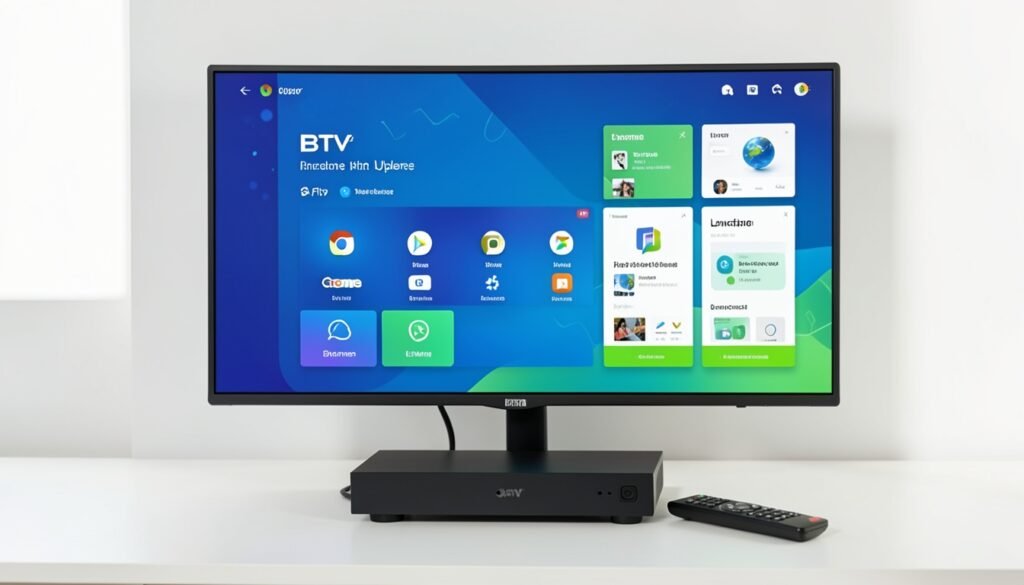
A atualização B13 pode fazer com que o aplicativo BTV deixe de abrir ou apresente falhas de acesso em alguns aparelhos. Uma das formas indicadas para corrigir esse problema envolve ajustar o Chrome, baixar os arquivos necessários e ativar um novo Launcher.
O resultado pode variar conforme o modelo do dispositivo, mas o procedimento abaixo reúne as etapas usadas para restaurar o funcionamento do aplicativo. Siga a sequência com atenção, principalmente ao digitar os links.
Prepare o Chrome para acessar os arquivos
Antes de baixar os instaladores, abra o navegador padrão do aparelho e verifique se ele está permitindo o acesso aos endereços necessários.

- Entre na área de Aplicativos ou Apps do dispositivo.
- Abra o Chrome.
- Se for o primeiro acesso, aceite os termos exibidos. Caso apareça a opção “No thanks”, selecione-a.
- Na barra de endereço, digite exatamente
bit.ly/novaB13TalisTec. - Pressione o botão para acessar o endereço e aguarde o carregamento.
Em alguns aparelhos, o Chrome pode não permitir a digitação correta ou apresentar dificuldade para avançar na página. Nesse caso, tente abrir uma nova aba e repetir o procedimento. Se o problema continuar, será necessário remover as atualizações do navegador.
Como remover as atualizações do Chrome
- Abra as Configurações do aparelho.
- Entre novamente em Apps.
- Selecione Ver todos os apps ou uma opção equivalente.
- Procure a área de Apps do sistema.
- Localize o Chrome na lista e abra suas informações.
- Selecione Desinstalar atualizações. Essa opção pode aparecer no lugar de “Desativar”.
- Confirme a operação tocando em OK.
Depois disso, volte ao Chrome e tente acessar novamente o endereço anterior. Também é possível prosseguir diretamente para o download dos arquivos.

Baixe o App Store e o Launcher
Os arquivos utilizados no procedimento são o App Store e o Launcher. Eles devem ser baixados pelo navegador e ficarão disponíveis na pasta de downloads do aparelho.
- Abra o Chrome e digite
bit.li/AppStoreTalesTechna barra de endereço. - Confira cuidadosamente o endereço antes de continuar. A troca de letras, o uso de maiúsculas ou minúsculas diferente do indicado e erros como digitar “s” no lugar de “c” podem impedir o acesso.
- Pressione Ir.
- Se o navegador solicitar confirmação, escolha OK para autorizar o download do arquivo identificado como App Store.
- Na mesma sessão do Chrome, faça o download do segundo arquivo, relacionado ao Launcher. O procedimento informado utiliza o endereço
bit.li/AppStoreTalesTech, ou o link específico do Launcher caso ele seja apresentado separadamente.
Ao final dessa etapa, devem existir dois arquivos na pasta Download: um instalador do App Store e outro correspondente ao Launcher.
Instale os arquivos pelo File Manager
Com os downloads concluídos, use o gerenciador de arquivos do aparelho para instalar os aplicativos na ordem correta.
- Abra o File Manager, também chamado de Gerenciador de Arquivos.
- Conceda a permissão de acesso aos arquivos caso o sistema solicite.
- Entre na pasta Download.
- Selecione primeiro o arquivo do App Store.
- Se aparecer um alerta de segurança, escolha Mais detalhes. Em alguns controles remotos, é preciso usar a seta para exibir essa opção.
- Depois, selecione Instalar mesmo assim.
- Quando a instalação terminar, apenas conclua a tela sem abrir o App Store nesse momento.
- Volte à pasta Download e abra o arquivo do Launcher.
- Toque em Instalar e, ao finalizar, selecione Abrir.
Ative o novo Launcher
A primeira abertura do Launcher instalado inicia a etapa de configuração da nova interface. Siga os comandos exibidos na tela:
- Aguarde a atualização automática da interface do aparelho.
- Abra novamente a “lojinha”, representada pelo ícone da loja de aplicativos.
- Autorize as permissões solicitadas e selecione Vai.
- Ative a alavanca de seleção para confirmar o novo Launcher.
- Retorne à tela inicial do dispositivo.
- Abra o ícone do aplicativo recém-instalado.
Depois da ativação, o aplicativo deverá iniciar pela nova interface. O mesmo procedimento também valida a versão 2.5.4 do segundo aplicativo, mencionado como “o verdinho”, para que ele permaneça operacional.
O que observar após a configuração
A tela inicial pode mudar automaticamente quando o Launcher é aberto pela primeira vez. Essa alteração indica que a nova interface foi carregada. Também é importante não tentar acessar conteúdos de canais protegidos antes de concluir a configuração ou sem utilizar o Launcher, pois o aplicativo pode exibir uma mensagem relacionada a direitos autorais.
Perguntas Frequentes
- O que fazer se o Chrome não aceitar a digitação do link?
Abra uma nova aba e tente novamente. Se não resolver, desinstale as atualizações do Chrome pelas configurações do aparelho. - Onde ficam os arquivos baixados?
Após o download, os instaladores devem ser procurados na pasta Download do File Manager. - Qual arquivo deve ser instalado primeiro?
Instale primeiro o App Store e, depois, o arquivo do Launcher. - Por que pode ser necessário remover as atualizações do Chrome?
Em alguns aparelhos, o navegador atualizado pode impedir a digitação ou o acesso correto aos links curtos usados no procedimento. - Como confirmar que o novo Launcher foi ativado?
A interface ou a tela inicial do aparelho deve ser atualizada automaticamente após a abertura e configuração do Launcher. - O aplicativo pode mostrar uma mensagem de direitos autorais?
Sim. Isso pode ocorrer ao acessar canais protegidos antes de concluir a configuração ou sem utilizar o Launcher.
Se você procura opções para assistir TV online com canais, filmes, séries e esportes, entre em contato pelo WhatsApp para consultar as opções disponíveis, verificar a qualidade de imagem e saber mais sobre eventual período de teste e suporte técnico.