Como configurar um media player na Smart TV
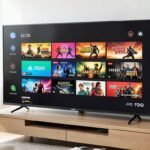
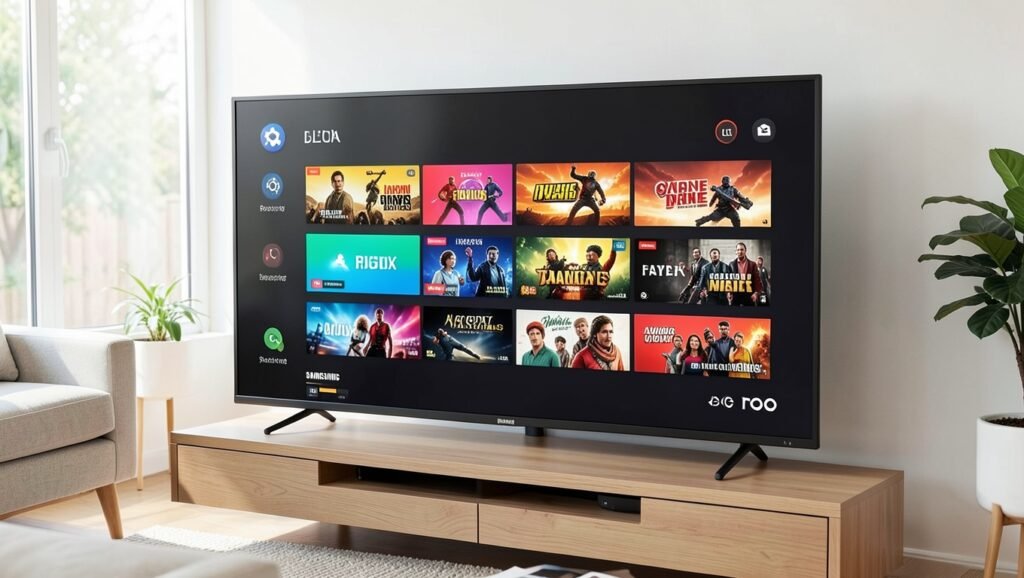
Este aplicativo reprodutor, também conhecido como media player, está disponível para TVs Samsung, LG, Android TV e também para aparelhos com sistema Roku. Ele oferece uma interface moderna, funções completas e uma utilização simples, inclusive para quem nunca usou esse tipo de aplicativo.
Instalação pela loja de aplicativos
O app pode ser encontrado diretamente na loja de aplicativos da sua TV, o que torna o processo de instalação rápido e prático. Basta pesquisar pelo nome do aplicativo na loja, localizá-lo nos resultados e realizar a instalação normalmente.
Ao abrir o aplicativo pela primeira vez, serão exibidos alguns dados na parte inferior da tela. É necessário encaminhar uma foto dessas informações pelo WhatsApp para concluir o procedimento de configuração.

O aplicativo já vem pré-configurado, portanto não é necessário alterar as configurações para começar a utilizá-lo. Ainda assim, existem alguns ajustes que podem deixar a experiência mais organizada e rápida.
Alterando o tema de layout
Para acessar as opções disponíveis, entre no menu de configurações por meio do ícone de engrenagem. Em seguida, localize a opção relacionada ao tema de layout.

Por padrão, o aplicativo vem configurado no modo Moderno. Para facilitar a navegação, selecione a opção Clássico e deixe essa configuração marcada.
Depois de escolher o layout clássico, volte à tela inicial. Ao acessar as principais áreas do aplicativo, a grade exibida na lateral ficará mais organizada e simples de utilizar. Essa alteração facilita bastante a navegação pelos conteúdos.
Configurando uma senha de controle
Ainda dentro da área de configurações, existe a opção Controle. Caso seja necessário, é possível cadastrar uma senha de sua preferência no aplicativo.
Esse recurso pode ser usado para bloquear determinados conteúdos com senha, oferecendo uma camada adicional de controle durante o uso do media player.
Desativando a TMDB API
Outra configuração recomendada é a TMDB API. Ela vem ativada por padrão, mas pode ser desligada para tornar o aplicativo mais leve e rápido.
Para isso, desça até encontrar essa opção nas configurações e altere o status para Off. Depois de deixar a TMDB API desativada, basta voltar à tela inicial.
Com esses ajustes realizados, não é necessário modificar outras opções. O aplicativo estará pronto para ser utilizado, com uma interface moderna, navegação simples e acesso direto pela loja de aplicativos da TV.
Compatibilidade e funcionamento
O aplicativo está disponível para diferentes plataformas de Smart TV:
- TV Samsung;
- TV LG;
- Android TV;
- TV com sistema Roku.
É importante lembrar que se trata de um aplicativo reprodutor de conteúdos, ou seja, um media player. Após a instalação, o procedimento indicado é enviar pelo WhatsApp uma foto com os dados exibidos na parte inferior da tela do aplicativo.
Perguntas Frequentes
- Como instalar o aplicativo na Smart TV?
Pesquise pelo nome do aplicativo na loja da sua TV e faça a instalação diretamente por ela. - O que é necessário enviar pelo WhatsApp?
É preciso encaminhar uma foto com os dados exibidos na parte inferior da tela do aplicativo. - Por que selecionar o layout Clássico?
Essa opção deixa a grade lateral mais organizada e facilita a navegação pelo aplicativo. - É possível proteger conteúdos com senha?
Sim. A opção Controle permite cadastrar uma senha para bloquear determinados conteúdos. - Qual a melhor forma de deixar o aplicativo mais rápido?
Desative a opção TMDB API nas configurações e deixe-a marcada como Off.
Quer assistir TV online com qualidade, velocidade, filmes, séries, esportes e muitos canais? Entre em contato pelo WhatsApp e saiba mais sobre as opções disponíveis.