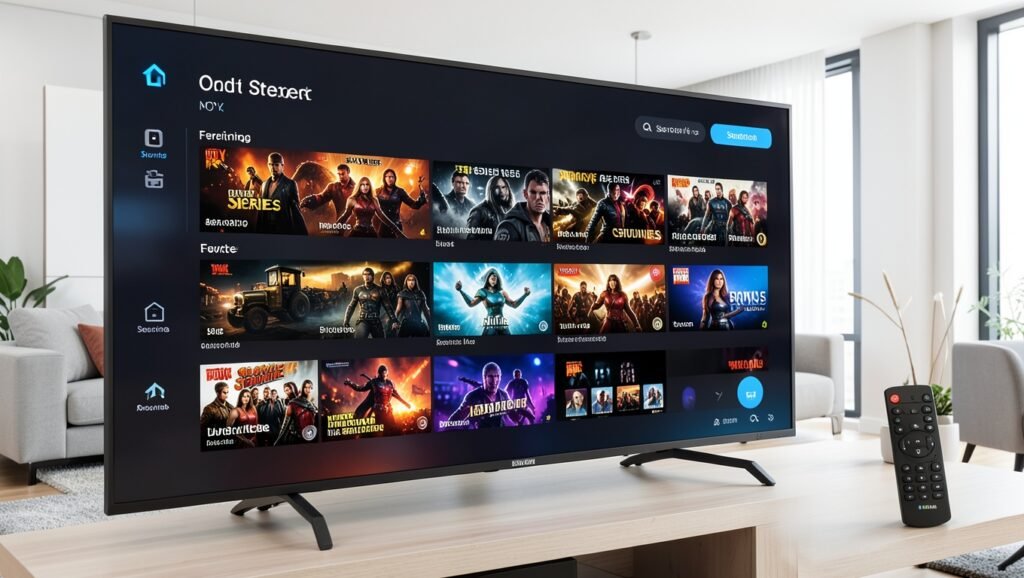
O Laser Play permite organizar e reproduzir listas IPTV em diferentes dispositivos, como Smart TVs Samsung e LG, Android TV, TV Box, Fire TV e Roku. Neste guia, você verá como adicionar uma lista, navegar pelos canais, assistir a filmes e séries, usar a busca e ajustar as configurações do aplicativo para melhorar o funcionamento.
O que é necessário antes de começar
Antes de configurar a lista IPTV, confirme se o aplicativo Laser Play já está instalado na Smart TV ou no dispositivo que será utilizado. Sem o aplicativo instalado, não será possível obter o código necessário para adicionar a lista.
Como adicionar uma lista IPTV no Laser Play
A inclusão da lista é feita a partir do código MAC exibido pelo próprio aplicativo. Siga o procedimento abaixo:

- Abra o Laser Play no dispositivo.
- Aguarde o carregamento inicial até aparecer um código MAC na tela.
- Anote esse código e envie-o pelo WhatsApp para solicitar a inclusão da lista de teste.
- Depois de enviar o código, feche o aplicativo Laser Play.
- Aguarde a inclusão da lista pela equipe responsável.
- Abra novamente o aplicativo e espere alguns instantes para que ele reinicie e carregue a lista automaticamente.
Quando o processo for concluído, os canais e demais conteúdos vinculados à lista ficarão disponíveis dentro do aplicativo.
Importante: enquanto a lista IPTV estiver ativa conosco, o Laser Play não cobrará a licença anual.

Navegação pelo aplicativo
A disposição dos comandos é semelhante em Smart TVs Samsung, Smart TVs LG, Roku, Fire TV e TV Box. A navegação é feita principalmente pelo direcional e pelo botão OK do controle remoto.
- Na tela inicial, use as setas do controle para escolher uma seção, como TV ao vivo, e pressione OK.
- Em geral, a tela é dividida em duas áreas: os grupos de canais ficam na coluna da esquerda, enquanto os conteúdos do grupo selecionado aparecem à direita.
- Ao mudar o grupo na coluna esquerda, a relação de canais ou conteúdos exibida na coluna direita também é alterada.
- Selecione um canal ou conteúdo e pressione OK para acessá-lo. Na tela, o aplicativo também pode exibir a programação atual e a próxima atração.
- Com o canal selecionado, pressione novamente OK para ampliar a reprodução. Para retornar, utilize o botão de voltar do controle.
Como adicionar canais aos favoritos
Os favoritos ajudam a encontrar rapidamente os canais que você mais utiliza. Para salvar um canal:
- Abra a lista de canais e navegue até a coluna identificada pelo ícone de estrela.
- Posicione o cursor sobre o canal desejado.
- Pressione OK para adicioná-lo aos favoritos.
Para retirar um canal dessa área, selecione-o novamente na lista de favoritos e pressione OK.
Assistir a filmes e séries
O acesso a filmes e séries segue uma lógica parecida com a navegação da TV ao vivo, mas com recursos próprios para conteúdos sob demanda.
Filmes
- Entre na seção de filmes e percorra as capas disponíveis.
- Selecione um título e pressione OK para abrir a sinopse.
- Escolha a opção “jogar” e aguarde o carregamento.
- Durante a reprodução, é possível usar os comandos de pausar, avançar e retroceder.
Séries
Ao abrir uma série, o Laser Play apresenta as temporadas disponíveis. Selecione a temporada desejada, escolha o episódio e pressione OK para iniciar o carregamento.
Como pesquisar conteúdos
Para localizar um filme, série ou outro conteúdo, utilize o ícone de lupa. Digite o termo desejado e observe os resultados: as capas são filtradas automaticamente conforme a pesquisa é preenchida.
A ferramenta de busca pode ser usada tanto na área de filmes quanto na seção de séries.
Gerenciar listas IPTV e solicitar outro teste
A lista adicionada fica disponível na área de gerenciamento de listas do aplicativo. Caso seja necessário removê-la para solicitar um novo teste de outra lista parceira, acesse essa seção e selecione o ícone da lixeira.
Depois, solicite o procedimento para excluir a lista atual e testar outra opção.
Configurações que podem ajudar no uso do Laser Play
O menu Configurações reúne recursos para personalizar o aplicativo e lidar com algumas situações de reprodução ou carregamento.
- Idioma: altera o idioma das telas quando essa opção estiver disponível.
- Formato de fluxo: permite escolher entre opções como default, MP3 e TS. Se determinados canais ou conteúdos travarem ou não carregarem, experimente modificar esse formato.
- Alterar código PIN: cria ou modifica o PIN usado para restringir o acesso a conteúdos.
- Gerenciar categorias: possibilita reorganizar as categorias de acordo com a preferência de uso.
- Limpeza de armazenamento: remove dados temporários armazenados pelo aplicativo no dispositivo.
- Configurações de hora: ajusta o horário exibido ou utilizado pelo app quando necessário.
- Uso da API TMDB: controla a apresentação de informações e sinopses. Com a opção ativada, algumas sinopses podem aparecer em inglês; para priorizar a exibição em português, desative o recurso.
O que fazer para o aplicativo funcionar melhor
Alguns ajustes simples podem facilitar o uso diário do Laser Play, principalmente quando há problemas pontuais em canais ou conteúdos específicos.
- Teste outro formato de fluxo quando houver travamentos ou falhas no carregamento.
- Faça a limpeza do armazenamento periodicamente para remover dados temporários acumulados.
- Use favoritos e gerenciamento de categorias para deixar os canais e conteúdos mais organizados.
- Se um conteúdo não carregar corretamente, altere o formato de fluxo e tente reproduzi-lo novamente.
Perguntas Frequentes
- Como adicionar uma lista IPTV no Laser Play?
Abra o aplicativo, anote o código MAC exibido e envie-o pelo WhatsApp para solicitar a inclusão da lista. - Em quais dispositivos o Laser Play pode ser usado?
O artigo menciona Smart TVs Samsung e LG, Android TV, TV Box, Fire TV e Roku. - Como assistir a filmes e séries no Laser Play?
Selecione o conteúdo, pressione OK, consulte a sinopse e escolha “jogar”. Nas séries, também é necessário escolher a temporada e o episódio. - Por que alterar o formato de fluxo?
A troca entre default, MP3 e TS pode ajudar quando determinados canais ou conteúdos apresentam travamentos ou não carregam. - Como remover uma lista do aplicativo?
Acesse a área de listas, selecione o ícone da lixeira e solicite o procedimento para excluir a lista atual. - Como deixar as sinopses em português?
Se a API TMDB estiver fazendo com que algumas sinopses apareçam em inglês, desative essa opção nas configurações.
Quer conhecer opções para assistir TV online com canais, filmes, séries e esportes? Entre em contato pelo WhatsApp para consultar as opções disponíveis, solicitar informações ou verificar possibilidades de teste e suporte.