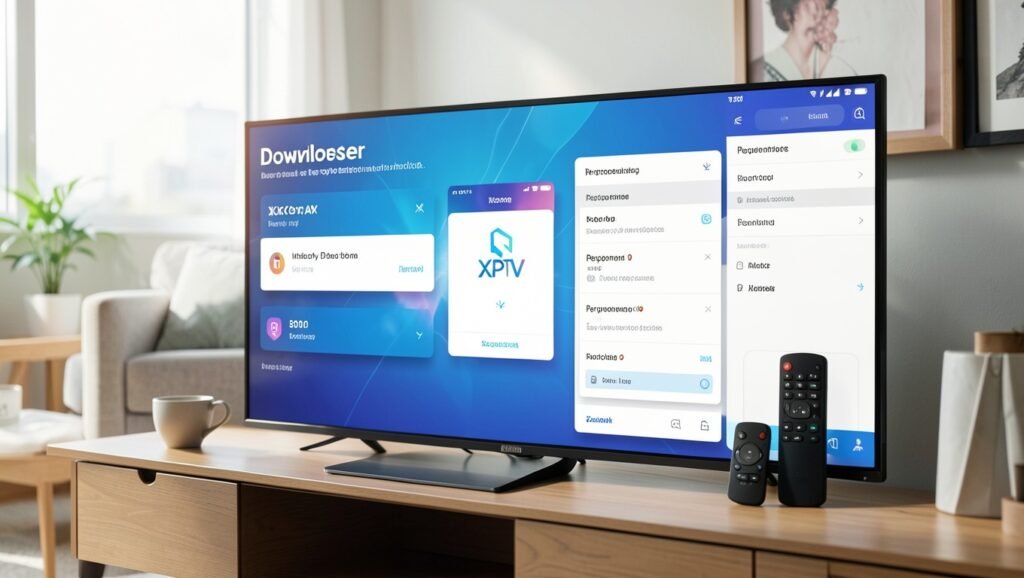
Instalação do XCPTV na TV Box pelo Downloader
O aplicativo XCPTV não está mais disponível na Google Play Store. Por isso, para instalá-lo em uma TV Box, é necessário baixar o APK usando o aplicativo Downloader, que pode ser encontrado normalmente na loja de aplicativos do aparelho.
O procedimento envolve instalar o Downloader, acessar o código de download do XCPTV e autorizar a instalação de aplicativos de fontes desconhecidas.
O que você precisa antes de começar
- Uma TV Box com acesso à Google Play Store;
- O aplicativo Downloader instalado;
- Conexão com a internet;
- Espaço suficiente para baixar o APK do XCPTV, que tem aproximadamente 98 MB.
Como baixar o Downloader na TV Box
- Abra a Google Play Store na sua TV Box.
- Use o campo de pesquisa e procure pelo aplicativo Downloader.
- Confira o aplicativo pelo ícone correspondente e selecione a opção para instalar.
- Quando a instalação terminar, abra o Downloader.
Como instalar o XCPTV usando o Downloader
Com o Downloader aberto, você poderá utilizar o código de acesso para localizar o instalador do XCPTV.

- Na tela inicial do Downloader, selecione a barra de pesquisa.
- Quando o teclado virtual aparecer, digite o código 99874.
- Em seguida, pressione Go para iniciar o acesso ao arquivo do aplicativo.
- Aguarde o download do APK do XCPTV.
- Depois que o arquivo for baixado, avance para a instalação.
Há uma observação sobre a numeração exibida durante a digitação: a transcrição também indica o código como 998704. Portanto, caso o primeiro código não funcione, confira se a sequência apresentada na tela ou no procedimento utilizado aparece com esse último dígito.
Se a TV Box bloquear a instalação
Na primeira instalação de um APK pelo Downloader, o sistema pode impedir o procedimento até que a permissão para fontes desconhecidas seja ativada. Nesse caso, faça o seguinte:

- Quando aparecer o aviso, entre em Configurações;
- Na lista lateral, selecione Downloader;
- Ative ou confirme a permissão para instalar aplicativos de fontes desconhecidas;
- Volte para a tela anterior do instalador;
- Selecione novamente Instalar para concluir o processo.
Essa autorização é necessária porque o XCPTV está sendo instalado por meio de um arquivo APK, e não diretamente pela Google Play Store.
Como adicionar o XCPTV ao acesso rápido
Depois que a instalação for concluída, selecione Concluído e retorne à tela inicial da TV Box. Para deixar o aplicativo mais fácil de encontrar:
- Selecione o ícone de “+” na área de aplicativos ou de acesso rápido.
- Localize o XCPTV na lista exibida.
- Marque o aplicativo e confirme pressionando OK.
- Volte para a tela inicial e verifique se o XCPTV foi adicionado à área de acesso rápido.
Assim, o aplicativo ficará disponível em uma posição mais prática sempre que você ligar a TV Box.
Como fazer login no XCPTV
Na primeira abertura, o XCPTV solicita algumas informações para liberar o acesso:
- Código XC Ourl;
- Nome de usuário;
- Senha.
Quem já possui esses dados pode preenchê-los diretamente na tela inicial e entrar no aplicativo. Para quem ainda não tem as credenciais, existe uma opção de teste grátis mencionada no procedimento, solicitada por meio de contato via WhatsApp. A equipe responsável fornece os dados necessários para o teste.
O que o XCPTV oferece
O XCPTV apresenta uma interface leve e reúne uma variedade de canais. Entre os conteúdos mencionados estão:
- Séries;
- Filmes;
- Futebol;
- Fórmula 1;
- UFC;
- Outros canais esportivos.
A qualidade da transmissão pode variar conforme a conexão utilizada e as condições do serviço, mas o aplicativo é apresentado com foco em acesso a diferentes categorias de canais e conteúdos.
Problemas durante a instalação ou o uso
Se o XCPTV não aparecer na tela inicial, utilize a opção de adicionar aplicativos pelo ícone “+” e confirme se ele está instalado na TV Box. Caso o processo seja interrompido por uma mensagem de segurança, revise a permissão do Downloader para instalar arquivos de fontes desconhecidas.
Dúvidas relacionadas à instalação, ao login ou ao funcionamento do aplicativo podem ser encaminhadas ao time de suporte responsável pelo XCPTV.
Perguntas Frequentes
- Como instalar o XCPTV na TV Box?
Instale o Downloader pela Google Play Store, digite o código 99874, baixe o APK e conclua a instalação. - Por que o Downloader é necessário?
Porque o XCPTV saiu da Google Play Store e precisa ser instalado por meio do arquivo APK. - É preciso permitir fontes desconhecidas?
Sim. Na primeira instalação pelo Downloader, essa permissão pode ser solicitada nas configurações do aparelho. - Quais dados são necessários para entrar no XCPTV?
O aplicativo solicita o código XC Ourl, nome de usuário e senha. - O XCPTV tem opção de teste?
Há uma opção de teste grátis solicitada por contato via WhatsApp, com fornecimento das credenciais necessárias.
Quer conhecer opções para assistir TV online, com canais, filmes, séries e esportes? Entre em contato pelo WhatsApp para consultar as opções disponíveis e obter informações sobre teste e suporte.