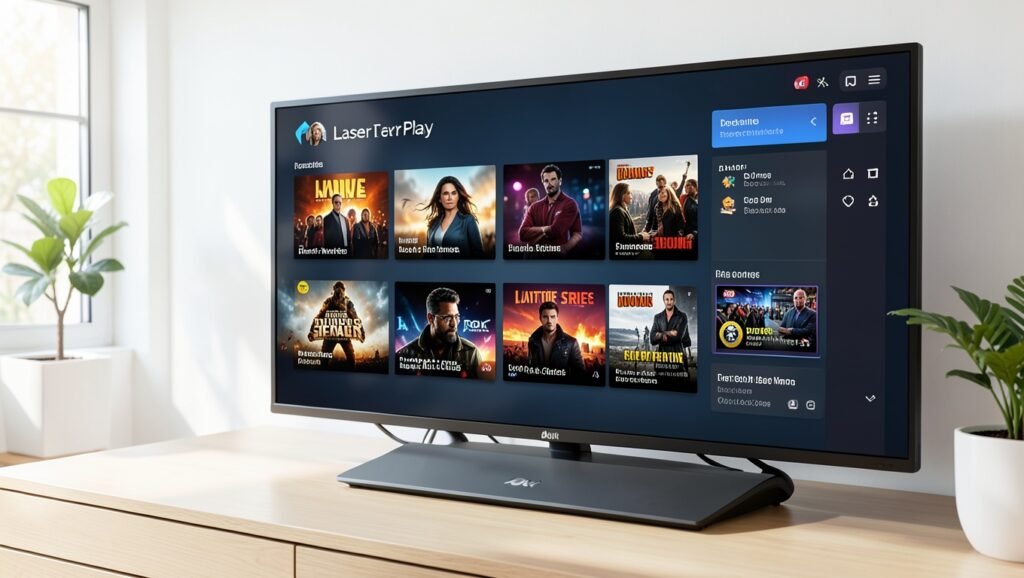
O Laser Play pode ser instalado em dispositivos Roku para reunir canais de TV, filmes e séries em um só aplicativo. Porém, ele funciona como um reprodutor de playlists e não oferece conteúdo automaticamente. Para utilizar as categorias disponíveis, é necessário inserir uma playlist com código, usuário e senha fornecidos por um revendedor oficial.
Laser Play no Roku: como funciona
O aplicativo foi desenvolvido para carregar uma lista de reprodução adicionada pelo usuário. Isso significa que, após a instalação, o Laser Play pode aparecer vazio até que os dados da playlist sejam cadastrados.
Depois de configurar a lista, o conteúdo costuma ficar organizado em áreas como:

- TV ao vivo;
- Filmes;
- Séries.
A instalação pode ser feita pelas opções de pesquisa do Roku. Existem versões chamadas Laser Play e Laser Play 2; de acordo com as informações apresentadas, ambas funcionam de maneira semelhante.
Como baixar e instalar o Laser Play no Roku
- No menu do Roku, abra a área de Pesquisa.
- Digite Laser Play no campo de busca.
- Confira os resultados exibidos. Caso apareça também o Laser Play 2, qualquer uma das duas opções poderá ser instalada.
- Selecione o aplicativo e escolha Adicionar app. Em alguns aparelhos, o botão pode aparecer como Install.
- Aguarde o fim do download e da instalação.
- Quando o processo terminar, selecione Abrir app para iniciar o Laser Play.
Na primeira abertura, o aplicativo exibirá o logotipo e sua interface inicial. É possível que os menus estejam em inglês nesse momento.

Como colocar o Laser Play em português
A troca de idioma é feita pelas configurações internas do aplicativo. Siga este caminho:
- Com o Laser Play aberto, entre em Settings.
- Selecione a opção Change Language.
- Escolha Português na lista de idiomas.
- Volte ao menu principal para aplicar a alteração.
Depois da mudança, os principais menus deverão aparecer em português, incluindo TV ao vivo, Filmes, Séries e Lista de reprodução.
Como adicionar uma playlist no Laser Play
Para carregar canais, filmes e séries, você precisa cadastrar a playlist recebida de um revendedor oficial. Os dados necessários são o código, o nome de usuário e a senha.
Cadastro da lista de reprodução
- Abra a opção Lista de reprodução no menu do Laser Play.
- Pressione Mais ou o botão usado para adicionar uma nova lista.
- Digite o código fornecido pelo revendedor.
- Preencha o nome de usuário e a senha.
- Confirme as informações pressionando OK.
Se os dados forem aceitos, a playlist aparecerá cadastrada no aplicativo, normalmente acompanhada do nome da lista e do número de usuário.
Por que é preciso fechar e abrir o aplicativo novamente?
Após o cadastro, o próprio Laser Play poderá solicitar que o usuário saia e abra o aplicativo outra vez. Esse reinício é importante para que a playlist seja carregada corretamente. Portanto, feche o app completamente e inicie-o de novo antes de verificar o conteúdo.
Onde encontrar os canais, filmes e séries
Depois de reiniciar o Laser Play, a playlist adicionada deverá aparecer no aplicativo. A partir daí, basta acessar as categorias disponíveis, como TV ao vivo, Filmes e Séries.
A proposta é concentrar os conteúdos da lista em um único app no Roku, evitando a necessidade de alternar entre diferentes aplicativos para acessar cada tipo de programação.
Como obter uma playlist para o Laser Play
A instalação do aplicativo não inclui uma lista de canais ou catálogo de filmes e séries. Para preencher o Laser Play, é necessário procurar um revendedor oficial que forneça uma playlist compatível, juntamente com o código, usuário e senha de acesso.
Alguns revendedores disponibilizam um teste de 3 horas. Esse período pode ser usado para conhecer a lista e verificar a qualidade do serviço antes de adquirir a playlist.
O contato com os revendedores oficiais pode ser feito pelo WhatsApp para solicitar informações sobre o teste ou sobre a aquisição da lista.
Cuidados e problemas comuns na configuração
- Aplicativo sem conteúdo: isso é esperado quando nenhuma playlist foi adicionada. O Laser Play é apenas um leitor de listas.
- Conteúdo não aparece após o cadastro: feche o aplicativo e abra-o novamente, especialmente quando essa orientação for exibida na tela.
- Dados recusados: confira se o código, o usuário e a senha foram digitados conforme o fornecido pelo revendedor.
- Idioma em inglês: acesse Settings > Change Language > Português para alterar a interface.
- Escolha da versão: tanto o Laser Play quanto o Laser Play 2 podem ser encontrados na pesquisa do Roku e apresentam funcionamento semelhante.
O aplicativo tende a apresentar um funcionamento estável e, conforme relatos de usuários, pode oferecer bom desempenho com poucos travamentos. Esse resultado também depende da playlist utilizada e das condições do serviço.
Perguntas Frequentes
- O que é o Laser Play?
É um reprodutor de playlists para Roku. O aplicativo não traz canais, filmes ou séries incorporados. - Como instalar o Laser Play no Roku?
Abra a área de Pesquisa, procure por “Laser Play” e selecione Adicionar app ou Install. - É possível usar o Laser Play sem playlist?
Não para acessar conteúdos. É necessário adicionar uma lista com código, usuário e senha. - Como mudar o idioma do aplicativo?
Entre em Settings, escolha Change Language e selecione Português. - Por que o Laser Play precisa ser reiniciado após o cadastro?
O reinício permite que a playlist adicionada seja carregada corretamente pelo aplicativo.
Se você procura opções para assistir TV online com canais, filmes, séries e esportes no Roku, entre em contato pelo WhatsApp para consultar as playlists disponíveis, possibilidades de teste e suporte para a configuração.