Como instalar o Prime IPTV em Smart TV Samsung, LG, Roku e Android
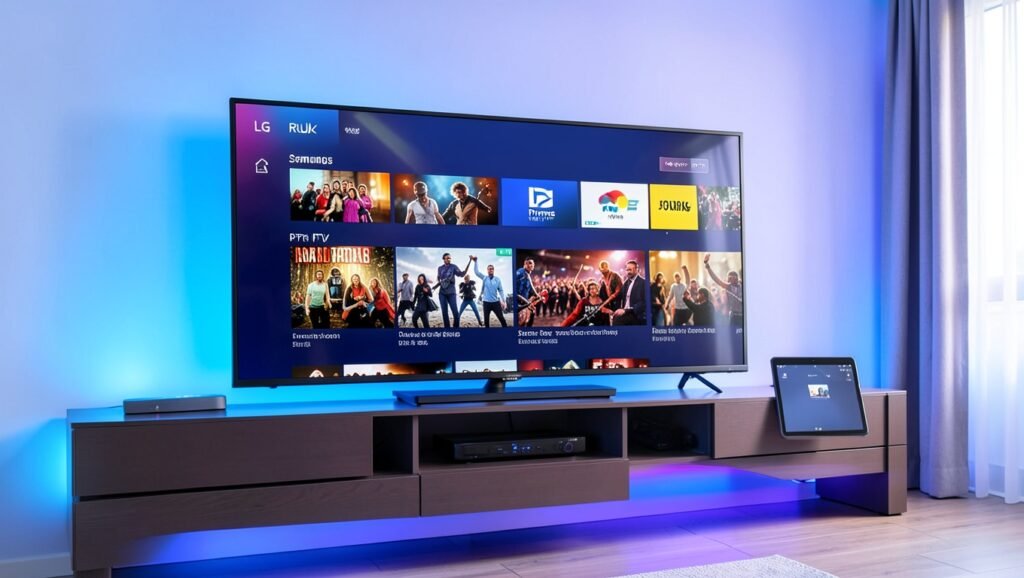
O Prime IPTV pode ser instalado em diferentes aparelhos para organizar o acesso a conteúdos como TV ao vivo, filmes e séries. O aplicativo é compatível com Smart TVs Samsung, televisores LG, dispositivos Roku e equipamentos com sistema Android.
Neste guia, o exemplo utiliza uma TV Samsung, mas a lógica de instalação é semelhante nos demais dispositivos compatíveis. Depois de baixar o aplicativo, também é possível alterar o idioma da interface para Português Brasil.
O Prime IPTV exige licença?
Sim. O aplicativo Prime IPTV exige uma licença para ser utilizado. Quando o usuário adquire uma lista de canais após realizar o teste gratuito, a licença do aplicativo fica incluída no valor do serviço da lista, sem a necessidade de um pagamento separado referente ao aplicativo.

O teste da lista de canais é disponibilizado gratuitamente para que o usuário possa avaliar o serviço antes de escolher um plano.
Instalação do Prime IPTV na Smart TV
Na TV Samsung usada como exemplo, o download é feito diretamente pela ferramenta de busca da própria televisão. Siga o procedimento abaixo:

- Abra a tela inicial: ligue a Smart TV e acesse a página principal do aparelho.
- Entre na busca de aplicativos: navegue pelos menus até encontrar o ícone de lupa, normalmente identificado como “Buscar”.
- Digite o nome do app: no campo de pesquisa, informe Prime IPTV.
- Confira o resultado: localize o aplicativo entre as opções exibidas e selecione o ícone correspondente.
- Inicie o download: pressione “Instalar” e aguarde a conclusão do processo.
Após a instalação, o botão exibido na página do aplicativo será alterado para “Abrir”. Selecione essa opção para iniciar a configuração.
Como configurar o idioma do Prime IPTV
Com o aplicativo aberto pela primeira vez, alguns menus podem aparecer em inglês. A alteração do idioma pode ser feita nas configurações internas do Prime IPTV.
- Abra o aplicativo: depois que o download terminar, selecione “Abrir”.
- Localize as configurações: na tela principal do aplicativo, vá até a área inferior da interface e escolha “Setting”.
- Confirme a entrada no menu: pressione “OK” para acessar as opções de configuração.
- Selecione o idioma: procure a opção de idioma, que pode aparecer identificada como “lvagem” na interface, e escolha Português Brasil.
- Retorne ao início: volte para a tela principal do Prime IPTV para aplicar a mudança.
Depois dessa alteração, os principais menus deverão ser exibidos em português, incluindo as categorias TV ao vivo, Filmes e Séries.
O que fazer se a lista apresentar travamentos?
Travamentos ou dificuldades de suporte podem estar relacionados à lista utilizada, e não necessariamente à instalação do aplicativo. Nessa situação, é possível solicitar um teste gratuito de outra lista pelo WhatsApp e verificar o funcionamento antes de contratar um plano.
O teste permite avaliar a opção disponível e esclarecer dúvidas sobre canais, filmes, séries e esportes antes da aquisição do serviço.
Perguntas Frequentes
- Quais dispositivos são compatíveis com o Prime IPTV?
O aplicativo é compatível com Smart TVs Samsung e LG, dispositivos Roku e aparelhos Android. - Como encontrar o Prime IPTV na TV Samsung?
Abra a busca pelo ícone de lupa, digite “Prime IPTV” e selecione o aplicativo nos resultados. - Como colocar o Prime IPTV em português?
Acesse “Setting”, entre na opção de idioma e escolha “Português Brasil”. - O Prime IPTV precisa de licença?
Sim. A licença é necessária, mas pode ficar incluída no valor da lista adquirida após o teste gratuito. - O teste da lista de canais é gratuito?
Sim. É possível solicitar um teste gratuito para avaliar a lista antes de contratar.
Quer conhecer opções para assistir TV online com canais, filmes, séries e esportes? Entre em contato pelo WhatsApp para consultar as alternativas disponíveis e solicitar mais informações sobre o teste.