Como colocar o Assist Plus na TV Samsung
O Assist Plus pode ser localizado diretamente na loja de aplicativos da Smart TV Samsung. Depois da instalação, é necessário ajustar o idioma, acessar a área de playlist e informar os dados de acesso solicitados pelo aplicativo.
Localizando o Assist Plus na Smart TV
- Com a televisão ligada, pressione o botão com o ícone de casinha no controle remoto para abrir o menu principal.
- Na tela inicial, acesse a opção Buscar, identificada pelo desenho de uma lupa na parte superior.
- Digite assist no campo de pesquisa. O aplicativo com o ícone roxo deverá aparecer entre os resultados. Também é possível escrever Assist Plus por completo e confirmar a pesquisa pela lupa.
Instalação do aplicativo Assist Plus
Quando o aplicativo aparecer nos resultados, selecione-o para abrir sua página na loja da TV Samsung. Em seguida, escolha a opção Instalar e aguarde a conclusão do processo.
Depois que a instalação terminar, selecione Abrir para iniciar o Assist Plus. A primeira tela pode aparecer em inglês, dependendo da configuração inicial do aplicativo.

Como mudar o idioma para português
Se o Assist Plus estiver em inglês, procure o ícone de engrenagem, que representa as configurações. Entre nessa área e altere o idioma para português. A posição dessa opção permanece a mesma, mesmo que o aplicativo tenha sido aberto em outro idioma.
Como configurar a playlist no Assist Plus
Com o aplicativo aberto e o idioma ajustado, o próximo passo é inserir a playlist usando os dados de acesso correspondentes.

- Na tela principal, selecione a opção playlist.
- Na parte superior da tela, localize o botão com o símbolo de “+”, geralmente exibido em tamanho maior e na cor branca.
- Clique nesse botão para abrir o formulário de cadastro da playlist.
- Preencha os três campos solicitados: codes, name e password.
- Depois de informar os dados, selecione OK para confirmar.
Os campos codes, name e password devem ser obtidos por meio do contato disponibilizado para esse atendimento, como o ícone do WhatsApp. Após a confirmação, o Assist Plus deverá carregar a playlist e ficar pronto para uso.
O que aparece no Assist Plus depois da configuração?
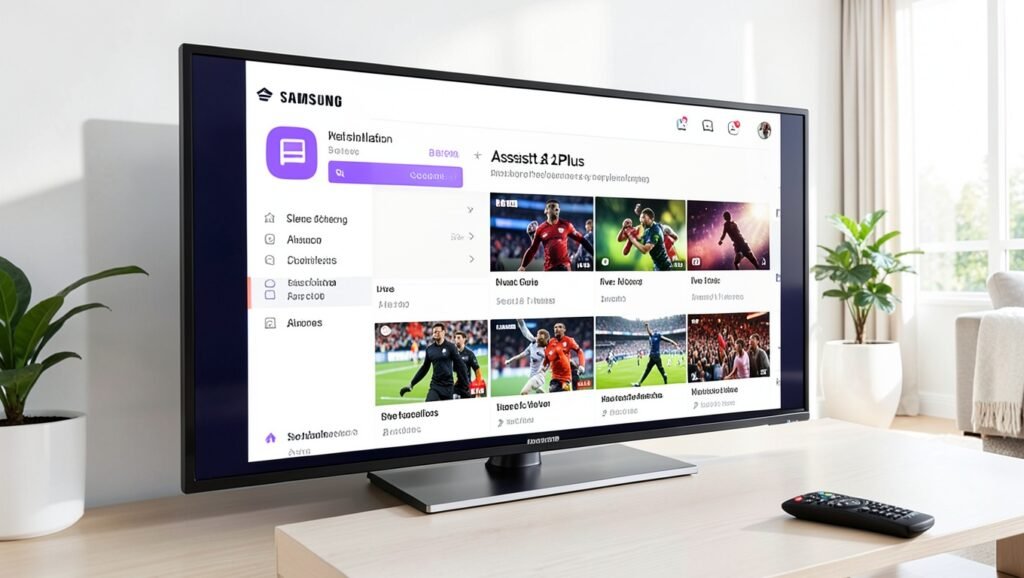
Após a playlist ser adicionada, o aplicativo organiza os conteúdos em diferentes áreas. A navegação é dividida por categorias, o que facilita a localização de canais e demais opções disponíveis.
- Live TV: reúne os canais ao vivo, separados por categorias.
- Movies: apresenta a área de filmes, também organizada em categorias.
- Jogos do dia: ficam disponíveis na parte inferior da interface, junto de conteúdos complementares.
- Outras abas: o aplicativo conta ainda com seções adicionais de conteúdo, distribuídas conforme suas respectivas categorias.
Problemas para encontrar ou configurar o aplicativo
Se o Assist Plus não aparecer imediatamente, confira se o nome foi digitado corretamente na área Buscar da TV Samsung. A pesquisa também pode ser feita usando apenas o termo assist, pois o ícone roxo do aplicativo tende a aparecer durante a digitação.
Caso o aplicativo abra em inglês, utilize a engrenagem para alterar o idioma. Já na etapa de configuração, verifique se os campos codes, name e password foram preenchidos antes de pressionar OK.
Perguntas Frequentes
- Como encontrar o Assist Plus na TV Samsung?
Abra o menu pela tecla da casinha, entre em Buscar e digite assist ou Assist Plus. - O que fazer se o Assist Plus abrir em inglês?
Acesse o ícone de engrenagem nas configurações e altere o idioma para português. - Quais dados são necessários para adicionar a playlist?
O aplicativo solicita os campos codes, name e password. - Onde ficam os canais ao vivo no Assist Plus?
Os canais ficam na seção Live TV, organizados por categorias. - Como confirmar a configuração da playlist?
Depois de preencher os três campos solicitados, selecione OK.
Quer saber mais sobre opções para assistir TV online, com canais, filmes, séries e esportes? Entre em contato pelo WhatsApp para consultar as opções disponíveis e obter ajuda com as informações de acesso.