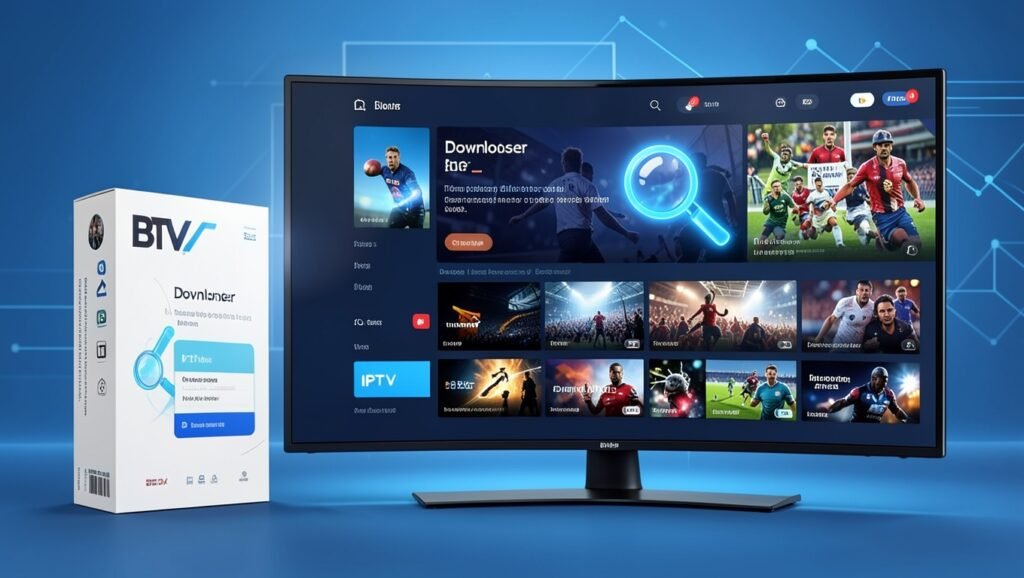
Como instalar aplicativos no BTV Box usando o Downloader
O BTV Box permite acessar diferentes aplicativos, mas alguns modelos podem não trazer a Google Play Store instalada. Mesmo quando a loja está disponível, determinados apps podem não aparecer na pesquisa. Nesses casos, o Downloader pode ser usado para baixar aplicativos por meio de uma URL ou de um código de instalação.
Instale o Downloader no BTV
Antes de procurar outro aplicativo, é necessário ter o Downloader instalado no aparelho. Caso ele não esteja visível na tela inicial do BTV, use a ferramenta de pesquisa do próprio dispositivo.
- Abra a busca do BTV: procure pelo aplicativo Downloader.
- Inicie a instalação: selecione o app nos resultados e aguarde o download ser concluído.
- Abra o Downloader: ao executar o aplicativo pela primeira vez, podem aparecer solicitações de permissão.
- Confirme as permissões: selecione “OK” para permitir as ações necessárias ao funcionamento da ferramenta.
Se o Downloader já estiver instalado no seu BTV Box, basta abri-lo e seguir diretamente para a etapa de pesquisa do aplicativo desejado.

Baixe um aplicativo pelo Downloader
Com o Downloader pronto para uso, o BTV poderá baixar aplicativos informados por um link direto ou por um código fornecido pelo desenvolvedor ou serviço. O método é útil para apps que não aparecem na loja oficial do aparelho.
- Entre na área de pesquisa: dentro do Downloader, selecione o ícone de lupa.
- Informe os dados do download: digite a URL completa do aplicativo ou o código correspondente.
- Inicie o acesso: confirme a informação inserida para que o Downloader localize o arquivo ou a página indicada.
- Conclua a instalação: siga as instruções exibidas na tela do BTV Box até finalizar o procedimento.
É importante conferir se o endereço ou código foi digitado corretamente. Um caractere incorreto pode impedir que o Downloader encontre o aplicativo.

Instalação de aplicativos de IPTV no BTV
O mesmo procedimento pode ser utilizado para instalar aplicativos de IPTV no BTV Box. Essa é uma alternativa procurada por usuários que precisam de opções diferentes do App Cinema ou do TV Express, especialmente quando esses serviços deixam de funcionar ou não atendem mais à necessidade do usuário.
Os links e códigos de instalação devem ser obtidos junto ao desenvolvedor ou ao serviço responsável pelo aplicativo. O Downloader apenas realiza o acesso ao endereço informado e não fornece, por conta própria, os códigos dos programas.
Como funcionam os serviços de IPTV baseados em servidor
Alguns aplicativos de IPTV dependem de um servidor pago para liberar o conteúdo. Nesse modelo, o usuário paga pelo acesso ao servidor, enquanto o aplicativo instalado no BTV funciona como o reprodutor da programação disponibilizada.
Dependendo do serviço utilizado, o catálogo pode incluir:
- canais de televisão ao vivo;
- filmes;
- séries;
- animes;
- doramas;
- canais de esportes;
- conteúdos que podem estar disponíveis em resolução 4K.
Essa estrutura também pode ser encontrada em diferentes equipamentos, como BTV, Fire TV Stick, Smart TVs da Samsung e dispositivos com sistema Roku. O processo de instalação do Downloader em aparelhos diferentes pode ter etapas semelhantes, embora os menus possam mudar conforme o dispositivo.
Aplicativos gratuitos e opções sem servidor pago
Também existem aplicativos que não exigem uma licença de servidor para serem utilizados. Quando compatíveis com o BTV Box, eles podem ser baixados pelo Downloader da mesma maneira: basta acessar a lupa, informar a URL ou inserir o código correspondente e concluir a instalação.
A disponibilidade, o conteúdo e o funcionamento dependem de cada aplicativo. Por isso, é necessário utilizar o endereço indicado pelo responsável pelo serviço e verificar se o app é compatível com o modelo do BTV.
O que fazer quando o Downloader não aparece?
Se o Downloader não estiver na tela principal, utilize a função de pesquisa do BTV Box para localizá-lo. A ferramenta pode não estar fixada na página inicial, mas ainda estar disponível para instalação ou abertura no aparelho.
Quando o aplicativo for encontrado, instale-o e aceite as permissões solicitadas ao iniciar. Depois disso, a pesquisa por lupa ficará disponível para inserir links e códigos de outros aplicativos.
Perguntas Frequentes
- Como instalar o Downloader no BTV Box?
Pesquise por “Downloader” no BTV, selecione o aplicativo, instale e confirme as permissões solicitadas ao abri-lo. - É possível baixar aplicativos que não aparecem na Play Store?
Sim. O Downloader permite acessar aplicativos por meio de uma URL ou de um código de instalação. - Como inserir um código no Downloader?
Abra o Downloader, toque no ícone de lupa e digite o código fornecido pelo desenvolvedor ou pelo serviço do aplicativo. - O Downloader serve para instalar aplicativos de IPTV?
Sim. Ele pode ser usado para baixar aplicativos de IPTV por link ou código, inclusive opções gratuitas ou vinculadas a servidores pagos. - Quais aparelhos podem utilizar esse tipo de instalação?
O método é usado no BTV Box e pode ter etapas semelhantes em Fire TV Stick, Smart TVs Samsung e dispositivos Roku.
Quer conhecer opções para assistir TV online com canais, filmes, séries e esportes? Entre em contato pelo WhatsApp para consultar as alternativas disponíveis e obter mais informações sobre teste e suporte.