Play Sim: como instalar e configurar o reprodutor de vídeo
O Play Sim é um reprodutor de vídeo compatível com diferentes aparelhos, incluindo Smart TVs Samsung, LG, Roku TV, Roku Express e dispositivos Android. Ele pode organizar e reproduzir canais, filmes, séries, animes e novelas depois que uma playlist é adicionada ao aplicativo.
É importante entender que o Play Sim não vem preenchido com conteúdos. Para assistir, é necessário inserir uma playlist M3U fornecida pelo serviço que você utiliza. Neste guia, você verá como instalar o aplicativo, localizar o código MAC e configurar a lista de reprodução.
O que é o Play Sim?
O Play Sim funciona como uma plataforma de reprodução. Sua função é carregar e exibir os conteúdos presentes na playlist configurada pelo usuário, e não disponibilizar canais ou filmes próprios.

Por isso, são necessários dois elementos diferentes para utilizar o serviço:
- O aplicativo Play Sim, responsável pela reprodução e organização dos conteúdos.
- Uma playlist M3U, que contém os dados dos canais, filmes, séries e demais itens disponíveis.
O aplicativo oferece um período de demonstração de 7 dias. Depois desse prazo, o acesso pode ser bloqueado caso não exista uma licença ativa. Já o teste da playlist possui outra duração: normalmente fica disponível por cerca de 3 a 4 horas, conforme as condições definidas pelo fornecedor.

Como instalar o Play Sim na televisão
Instalação em Smart TV Samsung ou LG
- Abra a loja de aplicativos da sua Smart TV.
- Selecione o campo de pesquisa, geralmente representado pelo ícone de lupa.
- Digite Play Sim.
- Escolha o aplicativo nos resultados e selecione a opção para baixar e instalar.
Instalação no Roku TV ou Roku Express
O Play Sim também pode ser encontrado em aparelhos da linha Roku, como o Roku TV e o Roku Express. Para fazer a instalação:
- Acesse a tela inicial ou o menu principal do Roku.
- Entre na ferramenta de pesquisa.
- Navegue até o campo de busca e escreva Play Sim.
- Selecione o aplicativo localizado e confirme o download.
- Aguarde a conclusão da instalação para abrir o reprodutor.
Em outros dispositivos compatíveis, como aparelhos Android, o procedimento pode variar de acordo com a loja ou o sistema utilizado. O ponto principal é localizar o aplicativo e concluir a instalação antes de iniciar a configuração da playlist.
Como adicionar uma playlist M3U ao Play Sim
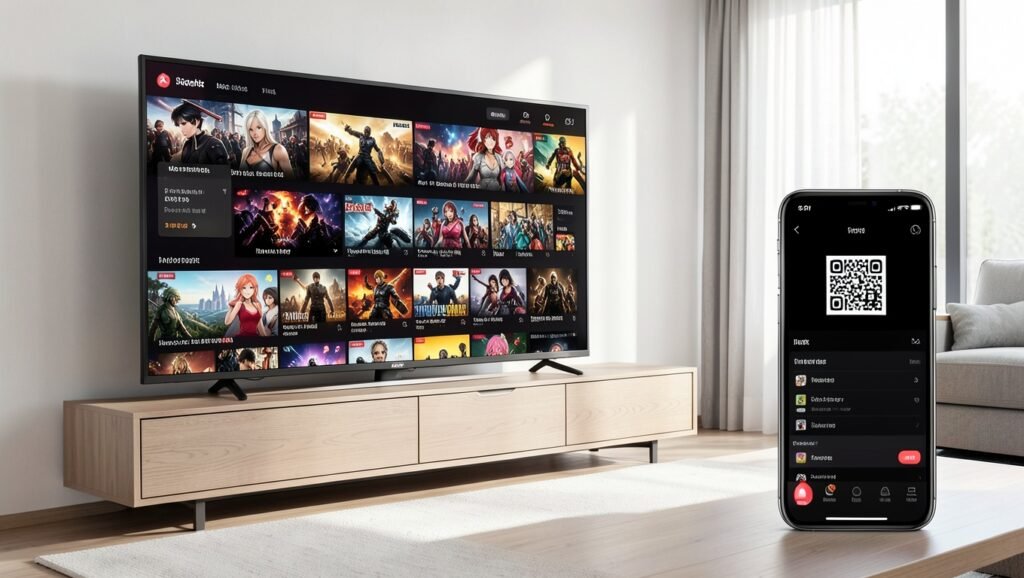
Depois de abrir o aplicativo pela primeira vez, a tela exibirá as informações necessárias para a configuração, incluindo um código MAC. Esse código identifica o aplicativo no processo de associação da playlist.
Você também poderá encontrar um QR Code, que facilita o acesso ao site de configuração pelo celular. Existem três formas de concluir esse procedimento.
1. Configuração usando o QR Code
- Abra o Play Sim na televisão e localize o QR Code exibido na tela.
- Aponte a câmera do celular para o código.
- Acesse o site indicado após o redirecionamento.
- Informe o código MAC mostrado na TV.
- Digite o link M3U recebido do fornecedor da playlist.
- Finalize o cadastro das informações.
2. Configuração pelo navegador
Também é possível fazer o procedimento sem usar o QR Code. Para isso, utilize um computador, tablet ou celular:
- Abra o navegador de internet.
- Acesse o site de configuração do aplicativo.
- Digite o código MAC apresentado pelo Play Sim.
- Insira o link M3U da playlist.
- Confirme os dados para associar a lista ao aplicativo.
3. Configuração com auxílio pelo WhatsApp
Quem preferir não preencher os dados manualmente pode fotografar a tela da televisão, especialmente a área em que aparecem o código MAC e as informações de configuração. Depois, a imagem pode ser enviada pelo WhatsApp junto da mensagem: “Eu gostaria de testar o aplicativo Play Sim?”
Após a playlist ser vinculada, feche e abra o Play Sim novamente. Os conteúdos deverão aparecer nas categorias disponíveis do aplicativo.
Quais conteúdos e ferramentas o Play Sim oferece?
Com a playlist carregada, a interface organiza os itens em seções. Entre as categorias que podem ser exibidas estão:
- TV ao Vivo;
- Filmes;
- Séries;
- Anime.
A disponibilidade e a quantidade de conteúdos dependem da playlist utilizada. O Play Sim apenas apresenta os itens que foram incluídos nessa lista.
Pesquisa dentro das categorias
O ícone de lupa permite procurar um canal, filme, série ou outro conteúdo específico dentro da pasta selecionada. Isso evita a necessidade de percorrer manualmente toda a lista.
Favoritos
O aplicativo permite criar pastas de favoritos. Assim, os conteúdos mais acessados podem ser reunidos em um local separado para facilitar a abertura posteriormente.
Função continuar assistindo
Ao interromper um filme ou episódio, o Play Sim pode memorizar o ponto em que a reprodução foi pausada. Dessa forma, é possível retomar a exibição depois sem precisar procurar novamente o trecho assistido.
Atualização da playlist
O botão de recarregar serve para atualizar a relação de canais, filmes e séries. Ele pode ser usado quando o fornecedor acrescentar novos itens ou quando a lista não aparecer atualizada.
Configurações disponíveis no aplicativo
A área de Lista de Reprodução é destinada às configurações de acesso por código, usuário e senha, conforme o tipo de serviço utilizado. Já o menu representado pela engrenagem reúne ajustes adicionais.
Entre as opções mencionadas estão:
- Alteração do idioma do aplicativo, de acordo com a preferência do usuário;
- Definição de uma senha para restringir conteúdos com classificação etária acima de 18 anos.
Na parte inferior da interface, também é possível consultar a versão instalada do Play Sim e verificar a data de expiração do período de teste.
O que fazer se o Play Sim parar de funcionar?
Se o aplicativo deixar de reproduzir os conteúdos depois de alguns dias, verifique primeiro o prazo do período demo. O teste do Play Sim dura 7 dias; após esse tempo, é necessário ter uma licença ativa para continuar usando o aplicativo.
Também é importante diferenciar esse prazo do teste da playlist. A lista de canais e conteúdos costuma ter um período próprio, geralmente de 3 a 4 horas, definido pelo fornecedor. Portanto, o término do teste da playlist não significa necessariamente que o teste do aplicativo também acabou.
Quando a playlist for atualizada ou receber novos conteúdos, utilize a opção de recarregar. Se ainda houver dificuldade, confira se o código MAC e o link M3U foram informados corretamente durante a configuração.
Perguntas Frequentes
- O Play Sim já inclui canais, filmes e séries?
Não. Ele é apenas um reprodutor e precisa de uma playlist M3U para exibir os conteúdos. - Como configurar o Play Sim pela primeira vez?
Use o código MAC exibido na TV junto com o link M3U no site de configuração do aplicativo. - É possível configurar o aplicativo pelo celular?
Sim. Você pode ler o QR Code com a câmera ou acessar o site pelo navegador do celular. - Qual é a duração do teste do Play Sim?
O aplicativo oferece um período demo de 7 dias, enquanto o teste da playlist geralmente dura de 3 a 4 horas. - O Play Sim funciona em aparelhos Roku?
Sim. Ele pode ser pesquisado e instalado em Roku TV e Roku Express. - Como atualizar os conteúdos da playlist?
Abra a lista no aplicativo e use o botão de recarregar para atualizar os canais, filmes e séries.
Se você procura opções para assistir TV online com canais, filmes, séries e esportes, entre em contato pelo WhatsApp para conhecer as alternativas disponíveis e obter informações sobre configuração e suporte.