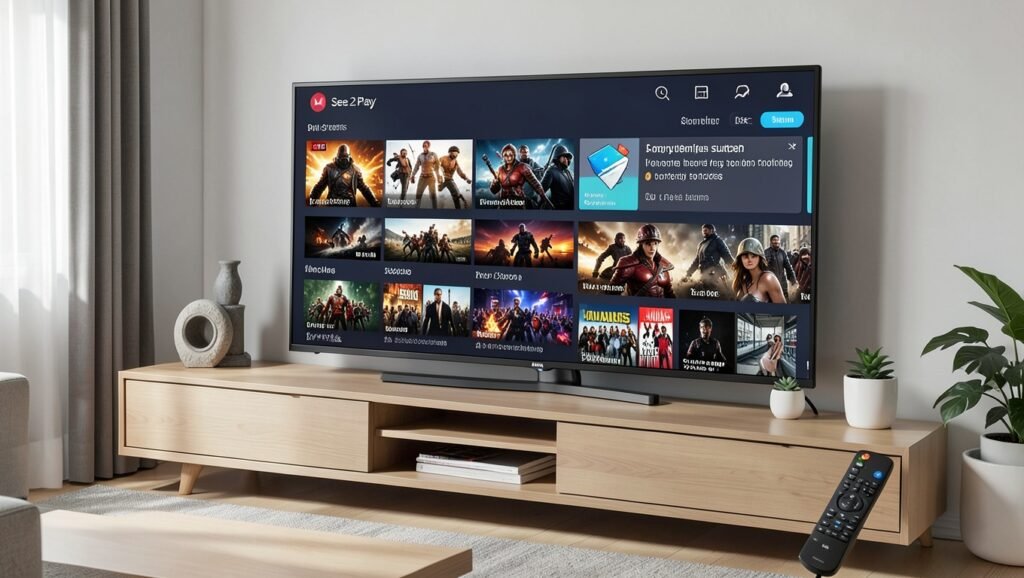
See Play na Smart TV LG: instalação e configuração
O See Play é um aplicativo disponível para Smart TVs LG, Samsung e Roku. Com ele, é possível acessar conteúdos como canais ao vivo, filmes e séries. Neste guia, você verá como localizar o app na loja da sua TV LG, fazer a instalação, realizar o primeiro acesso e ajustar algumas opções internas.
Antes de começar
Para utilizar o See Play, é necessário ter o aplicativo instalado na televisão e contar com os dados de acesso fornecidos pelo fornecedor. Em alguns casos, uma conta já configurada pode fazer a conexão automaticamente. No primeiro uso, porém, podem ser solicitados:
- Código de acesso;
- Usuário;
- Senha.
Essas credenciais devem ser obtidas diretamente com o fornecedor do aplicativo. Também costuma ser disponibilizado um teste gratuito de 3 horas, que permite conhecer a plataforma antes de decidir pelo uso do serviço.

Como instalar o See Play na Smart TV LG
A instalação é feita pela área de aplicativos da própria televisão. Siga o procedimento abaixo:
- Abra a seção de apps da sua Smart TV LG;
- Na parte superior da tela, selecione o ícone de lupa para pesquisar;
- Digite See Play no campo de busca;
- Escolha o primeiro resultado identificado como See Play;
- Clique no botão verde exibido na página do aplicativo;
- Selecione Instalar e aguarde a conclusão;
- Quando o processo terminar, pressione Iniciar para abrir o app.
Depois que o See Play for instalado, o ícone também poderá ser acessado pela lista de aplicativos da TV.

Como fazer o primeiro acesso ao See Play
Ao abrir o aplicativo pela primeira vez, verifique se existe uma conta previamente configurada. Quando os dados já estiverem salvos, o See Play poderá realizar a conexão automaticamente.
Se a instalação for nova e nenhuma conta estiver cadastrada, será necessário informar o código, o usuário e a senha. O atendimento responsável pelo aplicativo fornece essas informações e também pode orientar sobre o procedimento de acesso.
O período de avaliação informado para a plataforma é de 3 horas. Durante esse tempo, o usuário pode verificar diretamente na Smart TV os conteúdos disponíveis e conhecer o funcionamento do aplicativo.
Configurações importantes dentro do aplicativo
Após entrar na conta, algumas opções podem ser ajustadas para deixar a interface em português e modificar o uso de dados relacionados aos títulos exibidos.
Alterar o idioma para português
- Abra o menu Settings dentro do See Play;
- Entre em Change Language;
- Selecione Português.
A interface do aplicativo passará a ser apresentada em português depois da alteração.
Desativar a API do TMDB
No mesmo menu de configurações, localize a opção Use TMDB API. Ela geralmente aparece ativada por padrão. Para seguir a configuração recomendada, desative essa opção.
Ao voltar para a tela inicial, você encontrará seções como TV ao vivo, filmes e séries.
O que é possível conferir durante o teste
O aplicativo reúne áreas destinadas à exibição de canais ao vivo, filmes e séries. Como a disponibilidade dos conteúdos pode ser conferida diretamente na plataforma, o período de teste é uma forma de verificar o catálogo e a reprodução na sua própria Smart TV LG.
O teste também permite observar o comportamento do aplicativo no aparelho utilizado. A experiência relatada no conteúdo é positiva, com atualizações de filmes e séries e funcionamento considerado estável durante os testes, embora o desempenho possa variar conforme a conexão e o dispositivo.
Como obter acesso e suporte
O contato para solicitar as credenciais, pedir o teste ou esclarecer dúvidas é feito pelo WhatsApp. Segundo as informações apresentadas, o atendimento é realizado por pessoas que orientam os usuários sobre o acesso, os dados necessários e os procedimentos de utilização do See Play.
Para começar, solicite ao atendimento as informações de login e o período de avaliação. Depois, use o código, o usuário e a senha recebidos para concluir a entrada no aplicativo instalado na TV.
Perguntas Frequentes
- Como instalar o See Play na Smart TV LG?
Abra a área de aplicativos, pesquise por See Play, selecione o primeiro resultado, clique no botão verde e depois em Instalar. - O que é necessário para acessar o aplicativo?
Na primeira utilização, podem ser solicitados código, usuário e senha fornecidos pelo fornecedor. - É possível testar o See Play antes de utilizar o serviço?
Sim. O fornecedor costuma disponibilizar um período de teste gratuito de 3 horas. - Como colocar o See Play em português?
Acesse Settings, escolha Change Language e selecione Português. - Qual configuração deve ser alterada no TMDB?
A opção Use TMDB API, geralmente ativada por padrão, deve ser desativada conforme a configuração recomendada.
Se você procura opções para assistir TV online com canais, filmes, séries e esportes, entre em contato pelo WhatsApp para consultar as alternativas disponíveis, solicitar informações sobre o teste e receber orientação de suporte.