Como instalar a Unitv em uma Smart TV Android ou TV Box
A Unitv pode ser instalada em dispositivos com Android, como Smart TVs Android e TV Box. Como o aplicativo não aparece diretamente na busca da Play Store, o procedimento utiliza o aplicativo de terceiros m2 pro para realizar o download e concluir a instalação.
O que é necessário para baixar a Unitv
Antes de começar, verifique se a sua Smart TV Android ou TV Box está conectada à internet e se possui acesso à Play Store. Também será necessário instalar o m2 pro por meio do aplicativo indicado como “NV baixando TV”.
Passo a passo para instalar a Unitv
Abra a Play Store na TV: entre na loja de aplicativos do Android e pesquise por m2 pro. A Unitv não costuma aparecer quando pesquisada diretamente, por isso o download precisa ser feito com auxílio de um aplicativo de terceiros.
Instale o m2 pro: procure o aplicativo citado como “NV baixando TV” e use-o para baixar o m2 pro. Aguarde a conclusão do download antes de avançar.
Abra o aplicativo: depois de instalado, execute o m2 pro. Na abertura, será exibido um código específico para aquele caso. Esse código não é igual para todos os usuários.
Envie o código para receber o aplicativo: se outra pessoa estiver auxiliando no procedimento, você pode fotografar o código exibido na tela e enviá-lo para ela. A partir disso, o aplicativo poderá ser encaminhado para o seu dispositivo.
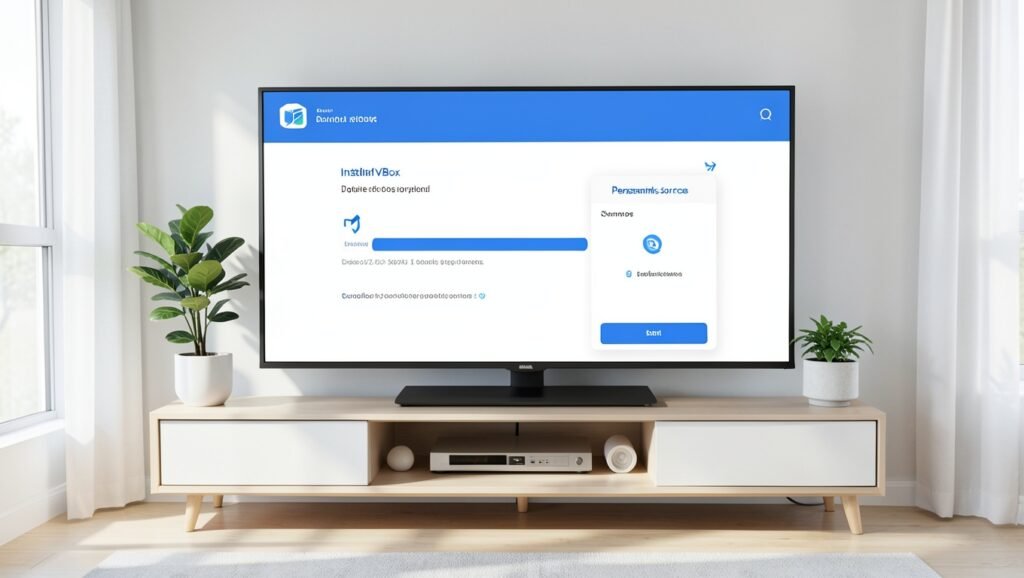
Aguarde o download terminar: acompanhe a barra de progresso dentro do m2 pro. Quando ela chegar a 100%, o arquivo terá sido baixado.
Inicie a instalação sem usar a lixeira: após o download, não selecione o ícone da lixeira, pois essa opção não instala o arquivo. Use a seta ou o botão indicado para continuar e iniciar a instalação.
Permita instalações de fontes desconhecidas: o Android pode exibir uma solicitação de autorização. Quando isso acontecer, mova a opção indicada para a direita, localize o m2 pro e conceda a permissão para que ele possa instalar aplicativos a partir dessa fonte.
Retorne ao m2 pro: depois de autorizar a instalação, abra novamente o aplicativo. Acesse a área que reúne os arquivos baixados e localize o arquivo da Unitv.
Instale a Unitv: selecione a seta ou o botão identificado como Play ou Instalar. O processo será iniciado e a Unitv será instalada na Smart TV Android ou na TV Box.
Como deixar o aplicativo acessível na tela inicial
Quando a instalação terminar, você poderá organizar os aplicativos exibidos na tela principal. Posicione o m2 pro em uma área de destaque, como se fosse o acesso da Unitv, para encontrá-lo com mais facilidade posteriormente.

Permissão para fontes desconhecidas
Esse procedimento utiliza um download externo à Play Store. Por isso, a TV pode bloquear a instalação até que a permissão seja concedida ao m2 pro. Caso a autorização seja solicitada, é necessário selecionar o aplicativo na lista e habilitar a opção correspondente antes de voltar para concluir a instalação da Unitv.
Também é importante não excluir o arquivo durante essa etapa. O ícone da lixeira serve para remover o download, enquanto a seta ou o botão de instalação deve ser usado para prosseguir.

Perguntas Frequentes
- Por que a Unitv não aparece na Play Store?
A Unitv não aparece na pesquisa direta indicada no procedimento, por isso é necessário usar o aplicativo de terceiros m2 pro. - Onde baixar o m2 pro?
O m2 pro pode ser baixado pelo aplicativo identificado como “NV baixando TV”. - O que fazer com o código exibido pelo m2 pro?
Você pode fotografar o código e enviá-lo para a pessoa que está auxiliando no envio do aplicativo. - Por que é preciso autorizar fontes desconhecidas?
Essa permissão permite que o m2 pro instale a Unitv, já que o arquivo vem de uma fonte externa à Play Store. - Devo clicar na lixeira depois que o download terminar?
Não. A lixeira exclui o arquivo. Para instalar, use a seta ou o botão de instalação indicado na tela.
Quer conhecer opções para assistir TV online com canais, filmes, séries e esportes? Entre em contato pelo WhatsApp para consultar as opções disponíveis e obter informações sobre instalação e suporte.