O XCloud pode ser instalado em diferentes dispositivos para acessar uma lista de IPTV com canais, filmes, séries e esportes. Neste guia, você verá como fazer a instalação em Smart TVs LG, Roku TV e iPhone, além de entender o que muda em aparelhos Samsung e Android.
Depois de instalar o aplicativo, será necessário informar três dados de acesso: provedor, usuário e senha. Esses dados devem ser obtidos com o fornecedor da lista de IPTV.
Informações necessárias para configurar o XCloud
Antes de abrir a loja de aplicativos do seu dispositivo, deixe os dados de acesso separados. O XCloud solicita as seguintes informações durante a configuração:

- Provedor;
- Usuário;
- Senha.
O aplicativo não exige o pagamento de uma licença anual conforme as informações apresentadas neste guia. Nesse modelo de uso, o acesso está relacionado à lista de IPTV contratada: enquanto ela estiver ativa, o conteúdo continuará disponível no XCloud. Se a lista for removida ou expirar, o aplicativo permanecerá instalado, mas não exibirá conteúdo até que outra lista seja adicionada.
Como instalar o XCloud na Smart TV LG
Em uma TV Smart LG, a instalação é feita diretamente pela ferramenta de pesquisa da tela inicial. Siga este procedimento:

- Na página principal da televisão, selecione o ícone de lupa;
- Digite XCloud usando o teclado virtual;
- Confirme a pesquisa pressionando OK;
- Escolha o aplicativo XCloud nos resultados exibidos;
- Selecione a opção Instalar e aguarde a conclusão;
- Abra o aplicativo após a instalação;
- Preencha os campos de provedor, usuário e senha;
- Pressione Entrar para concluir a configuração.
Com os dados corretos, a lista será carregada no aplicativo. O período de teste gratuito da lista deve ser solicitado ao fornecedor. Depois que esse período terminar, é possível entrar em contato para verificar a contratação da lista de IPTV.
Passo a passo para adicionar o XCloud na Roku TV
Na Roku TV, o aplicativo é incluído na tela inicial por meio da área de pesquisa. Veja como fazer:
- Acesse a tela principal da Roku;
- Entre na opção Pesquisar;
- Procure por XCloud;
- Selecione o aplicativo encontrado;
- Escolha Adicionar app;
- Aguarde a confirmação de que o XCloud foi incluído na tela inicial;
- Abra o aplicativo e informe o provedor, o usuário e a senha;
- Confirme o login para começar a carregar os conteúdos da lista.
Depois da autenticação, o XCloud poderá apresentar as categorias disponíveis na lista, como canais, filmes, séries e esportes.
Instalação do XCloud Mobile no iPhone
No iPhone, o aplicativo utilizado é o XCloud Mobile, encontrado na App Store. A instalação pode ser feita da seguinte maneira:
- Abra a App Store;
- Toque na ferramenta de busca, identificada pelo ícone de lupa;
- Digite XCloud no campo de pesquisa;
- Localize o aplicativo chamado XCloud Mobile;
- Toque no ícone de nuvem ou no botão de instalação;
- Aguarde o download ser concluído;
- Abra o aplicativo e preencha os campos de provedor, usuário e senha;
- Finalize tocando na opção de entrada.
O XCloud Mobile foi apresentado como uma opção para reproduzir IPTV no iPhone, com interface própria e reprodução fluida conforme a configuração utilizada. Para fazer o login, é indispensável ter os dados de acesso fornecidos pelo responsável pela lista.
Como instalar o XCloud em uma Samsung TV
O procedimento para Samsung TV é semelhante ao realizado na Smart TV LG, embora não haja uma demonstração prática detalhada neste conteúdo. De modo geral, a orientação é:
- Abra a área de pesquisa da Samsung TV;
- Digite XCloud;
- Localize o aplicativo nos resultados;
- Faça a instalação;
- Abra o XCloud e informe provedor, usuário e senha.
A disponibilidade do aplicativo pode depender do modelo e da loja de aplicativos da televisão. O procedimento específico para esse dispositivo será detalhado em outro material quando houver acesso ao aparelho para demonstração.
O que é necessário para usar o XCloud no Android?
Em dispositivos Android, a orientação apresentada é instalar primeiro o aplicativo Downloader. Depois, utilizando um código do XCloud, o Downloader será usado para realizar a instalação do aplicativo no sistema Android.
Esse processo não é demonstrado passo a passo neste conteúdo. Portanto, é necessário ter o código correspondente e seguir as instruções fornecidas para a instalação no aparelho Android utilizado.
O que aparece no XCloud após o login?
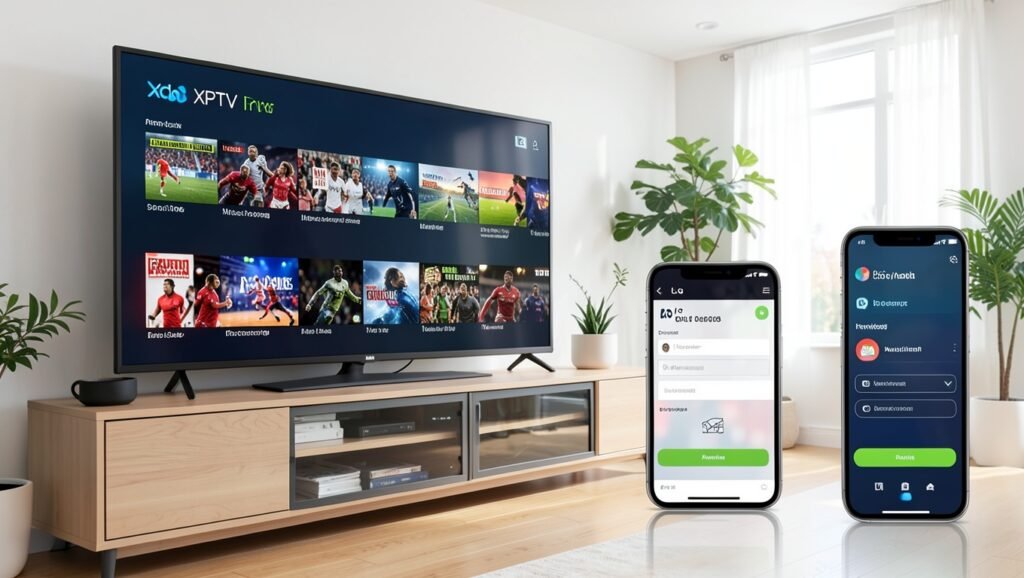
Quando o provedor, o usuário e a senha são aceitos, o aplicativo passa a exibir os itens disponíveis na lista de IPTV. Entre os conteúdos mencionados estão:
- Canais de televisão;
- Filmes;
- Séries;
- Esportes;
- Canais internacionais.
A organização das categorias e a navegação podem variar conforme o dispositivo, como LG, Samsung, Roku, Android ou iPhone. A utilização dos recursos do aplicativo em cada plataforma pode ser apresentada em um guia específico.
Principais características do XCloud
O aplicativo é apresentado como uma opção multiplataforma, com disponibilidade mencionada para diferentes sistemas e aparelhos. Entre os pontos destacados estão:
- Uso sem licença anual do aplicativo: o pagamento está relacionado à lista de IPTV, conforme o modelo descrito;
- Compatibilidade com várias plataformas: o XCloud é citado para LG, Samsung, Roku, Android e iPhone;
- Diferentes categorias de conteúdo: a lista pode reunir canais, filmes, séries, esportes e canais internacionais;
- Interface amigável: o aplicativo é descrito como semelhante, em sua experiência de uso, a plataformas de conteúdo por assinatura;
- Atualizações: o conteúdo original também destaca a existência de atualizações constantes.
Problemas comuns durante a configuração
Se o aplicativo abrir, mas não carregar a lista, confira se os três campos foram preenchidos corretamente. O XCloud depende das informações fornecidas pelo serviço de IPTV para liberar o conteúdo.
- Verifique se o provedor foi digitado exatamente como recebido;
- Confira o usuário e a senha antes de tentar entrar novamente;
- Confirme se a lista ainda está ativa;
- Se o aplicativo estiver instalado, mas sem conteúdo, verifique se uma lista foi adicionada;
- Em caso de dúvidas sobre teste ou contratação, solicite orientação ao fornecedor.
Perguntas Frequentes
- Como instalar o XCloud na Smart TV LG?
Pesquise por XCloud na lupa da TV, instale o aplicativo e informe provedor, usuário e senha. - É possível usar o XCloud na Roku TV?
Sim. Procure o aplicativo na opção “Pesquisar”, selecione “Adicionar app” e faça o login com os dados da lista. - Qual aplicativo deve ser instalado no iPhone?
No iPhone, procure por XCloud Mobile na App Store. - O XCloud exige licença anual?
Conforme o modelo descrito, não. O acesso depende da lista de IPTV adicionada ao aplicativo. - O que fazer se o XCloud estiver instalado, mas sem canais?
Confira se uma lista ativa foi adicionada e se o provedor, usuário e senha estão corretos.
Para conhecer opções de listas para assistir TV online, com canais, filmes, séries e esportes, entre em contato pelo WhatsApp e consulte as alternativas disponíveis, incluindo informações sobre teste e suporte.