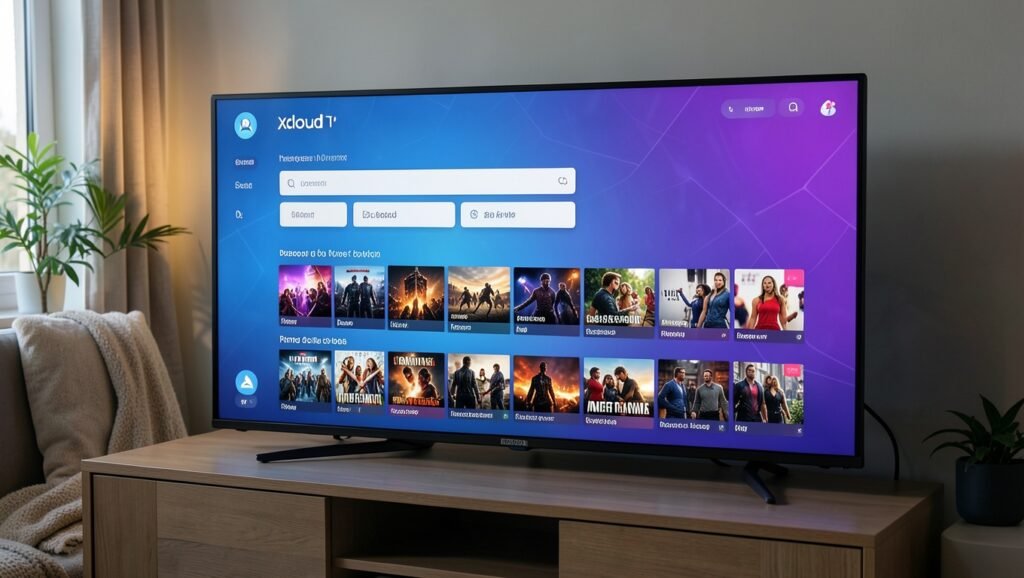
O Xcloud TV pode ser instalado gratuitamente em aparelhos hoku Express e em Smart TVs que utilizam o sistema hoku. Com o aplicativo configurado, é possível acessar listas de canais, filmes e séries utilizando as credenciais fornecidas por um provedor.
O que é necessário para usar o Xcloud TV
Antes de iniciar a instalação, verifique se você tem os seguintes itens:
- Um aparelho hoku Express ou uma Smart TV com sistema hoku;
- Conexão com a internet;
- Nome do provedor, nome de usuário e senha de acesso.
Os dados de acesso são fornecidos pelo serviço responsável pela lista. Sem essas credenciais, o aplicativo poderá ser instalado, mas não será possível carregar os canais, filmes e séries disponíveis no provedor.

Como encontrar e instalar o Xcloud TV no hoku
- Ligue o aparelho hoku ou a Smart TV e, na tela principal, acesse a opção Pesquisar.
- No campo de busca, digite Xcloud.
- Confira os resultados exibidos. Caso apareçam duas opções, escolha a primeira, identificada como Xcloud TV.
- Selecione Adicionar app. Em alguns aparelhos, essa opção pode aparecer como Add app.
- Aguarde a conclusão do download e da instalação do aplicativo.
- Quando o processo terminar, pressione OK e escolha Abrir app para iniciar o Xcloud TV.
A instalação costuma ser rápida, mas o tempo pode variar conforme a conexão de internet e o aparelho utilizado.
Configuração inicial do aplicativo
Na primeira vez que o Xcloud TV for aberto, pode haver uma demora maior no carregamento da tela inicial. Aguarde alguns instantes até que o aplicativo termine de iniciar.

Por padrão, a interface pode aparecer em inglês. Para mudar o idioma, selecione English e, na lista de opções, escolha Português. Essa alteração deixa os menus mais fáceis de utilizar.
Como fazer login no Xcloud TV
Depois de abrir o aplicativo, será necessário preencher os dados do provedor. Normalmente, o acesso exige três informações:
- Nome do provedor;
- Nome de usuário;
- Senha.
Esses dados devem ser solicitados ao serviço ou provedor responsável pela lista IPTV. Após inserir as informações corretamente, o aplicativo poderá carregar o conteúdo liberado para aquela conta, incluindo canais, filmes e séries.
Como obter um acesso de teste
Quem ainda não conhece o serviço pode entrar em contato com um fornecedor de confiança e perguntar pela disponibilidade de um teste. O artigo menciona, como exemplo, um período de 3 horas, que permite verificar a lista antes de contratar o acesso completo.
O teste e as credenciais devem ser fornecidos pelo próprio provedor. Por isso, confirme com ele o nome de usuário, a senha e o procedimento correto para preencher os campos no Xcloud TV.
O que pode estar disponível nas listas PTV
As listas PTV mencionadas podem reunir uma quantidade ampla de conteúdos, dependendo do provedor escolhido. Entre os números indicados estão:
- Mais de 2.000 canais;
- Mais de 10.000 filmes;
- Cerca de 5.000 séries.
A quantidade e os conteúdos efetivamente acessíveis dependem da lista contratada e das credenciais utilizadas no aplicativo. Portanto, o ideal é conferir com o provedor quais opções estão incluídas antes de escolher o serviço.
Problemas comuns durante a instalação
O aplicativo demora para abrir
Na primeira execução, o Xcloud TV pode levar algum tempo para carregar. Aguarde até a tela inicial aparecer antes de fechar o aplicativo ou reiniciar o aparelho.
O Xcloud TV aparece em inglês
Isso pode ocorrer na abertura inicial. Acesse a opção English e selecione Português para alterar o idioma da interface.
Não consigo acessar os canais e filmes
Verifique se o nome do provedor, o usuário e a senha foram digitados corretamente. Se os dados estiverem certos e o conteúdo ainda não carregar, fale com o fornecedor da lista para confirmar se o acesso está ativo.
Perguntas Frequentes
Perguntas Frequentes
- O Xcloud TV é gratuito para instalar?
Sim. O aplicativo é apresentado como gratuito, mas o acesso aos conteúdos depende das credenciais de um provedor. - Em quais aparelhos o Xcloud TV pode ser instalado?
Ele pode ser instalado no hoku Express e em Smart TVs com sistema hoku. - Quais dados são necessários para entrar no aplicativo?
É preciso informar o nome do provedor, o nome de usuário e a senha. - O que fazer quando o aplicativo abre em inglês?
Selecione English e depois escolha Português. - É possível testar a lista antes de contratar?
Sim. Alguns fornecedores podem disponibilizar um teste, como um acesso temporário de 3 horas.
Se você procura opções para assistir TV online com canais, filmes e séries, entre em contato pelo WhatsApp para consultar as alternativas disponíveis, solicitar informações sobre teste e receber suporte com o acesso.