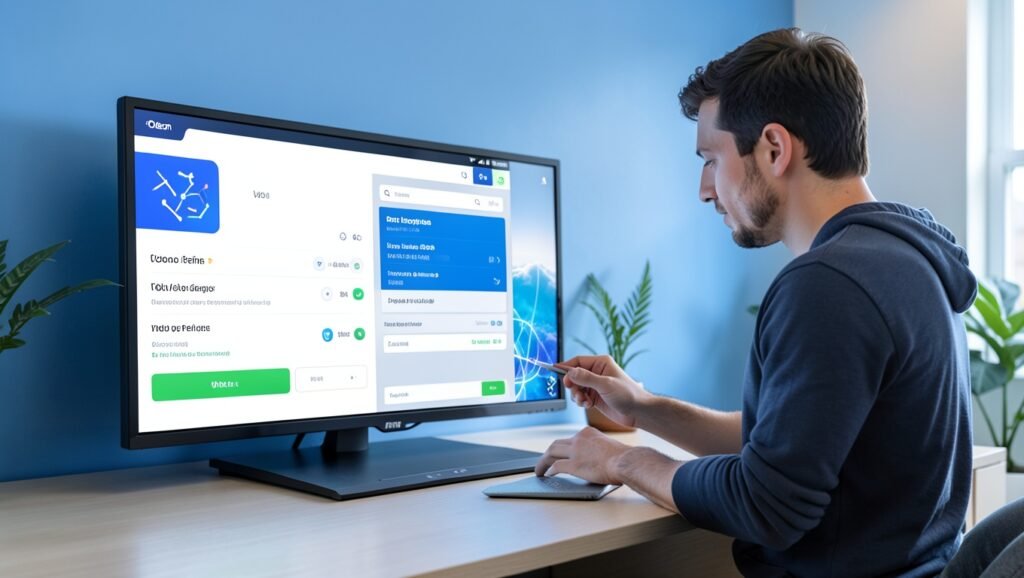
Como abrir o Odeon no BTV quando aparece erro de login
O aplicativo Odeon pode ser utilizado em dispositivos BTV, mas alguns usuários encontram uma tela solicitando nome de usuário, senha ou código de autenticação. Esse problema costuma aparecer depois que o aplicativo tenta ativar uma VPN.
Para voltar a acessar o Odeon, é necessário seguir um procedimento diferente conforme o modelo do aparelho. Em alguns dispositivos, basta limpar os dados do aplicativo. No BTV11 Express, pode ser preciso remover a configuração de VPN salva nas opções de rede.
Instalação do Odeon pelo Get Apps
Se o Odeon ainda não estiver instalado no seu BTV, procure pelo aplicativo Get Apps no aparelho. A partir dele, localize o Odeon e faça a instalação.

Depois de instalar, abra o aplicativo com atenção. Quando surgir uma mensagem relacionada à ativação da VPN, evite confirmar imediatamente, pois tocar em OK pode fazer com que apareça uma falha de acesso acompanhada da solicitação de usuário e senha.
Qual procedimento usar em cada versão do BTV?
BTV13 e BTV Cash
Nos aparelhos BTV13 e BTV Cash, a orientação é limpar os dados do Odeon antes de tentar abri-lo novamente. Essa ação remove as informações armazenadas pelo aplicativo e pode eliminar a tela de autenticação que impede o acesso.

BTV11 Express
No BTV11 Express, o bloqueio pode estar relacionado a uma configuração de VPN que ficou registrada no sistema. Nesse caso, é necessário acessar as opções de rede e esquecer essa configuração.
Como remover a VPN salva no BTV11 Express
Faça o procedimento diretamente pelas configurações do dispositivo:
- Abra o menu Configurações do BTV.
- Entre em Configurações Avançadas.
- Selecione a opção Mais Configurações.
- Procure a primeira opção da lista, que pode aparecer como Internet, Rede Internet.
- Acesse a área de VPN.
- Escolha Configuração e Esquecer. Dependendo da versão ou do controle remoto, essa opção também pode aparecer como dispensar.
O objetivo é esquecer a VPN configurada no aparelho. Após concluir a ação, a rede VPN deverá desaparecer da lista de conexões disponíveis.
Como abrir o Odeon sem voltar à tela de login
Depois de limpar os dados no BTV13 ou BTV Cash, ou de remover a VPN no BTV11 Express, abra o Odeon outra vez. O aplicativo ainda pode exibir uma mensagem pedindo a ativação da VPN.
Nessa etapa, não selecione nenhuma opção. Não pressione OK e também não escolha Cancelar. Aguarde alguns segundos sem interagir com a mensagem inicial. Com os ajustes feitos, o Odeon deverá prosseguir automaticamente para a tela principal, sem exigir usuário, senha ou código.
O que fazer se o erro continuar?
Se a solicitação de login permanecer, acesse novamente as configurações do Odeon e use a opção para limpar os dados do aplicativo. Em seguida, abra o Odeon e aguarde o carregamento sem tocar nas mensagens exibidas no início.
Esse procedimento deve ser aplicado especialmente quando a remoção da VPN não for suficiente ou quando o aplicativo continuar carregando informações antigas de autenticação.
Perguntas Frequentes
- Por que o Odeon pede usuário e senha no BTV?
Isso pode ocorrer quando o aplicativo tenta ativar uma VPN e retorna um erro de acesso. - Como resolver o problema no BTV13 ou BTV Cash?
Limpe os dados do aplicativo Odeon e tente abri-lo novamente. - Como corrigir o erro no BTV11 Express?
Acesse as configurações avançadas de rede, entre em VPN e use a opção para esquecer a configuração salva. - Devo clicar em OK quando o Odeon pedir para ativar a VPN?
Não. Depois dos ajustes, deixe a mensagem na tela e aguarde sem pressionar OK ou Cancelar. - O que fazer se o Odeon continuar pedindo login?
Limpe os dados do aplicativo, abra-o novamente e espere alguns segundos sem interagir com as mensagens iniciais.
Se você procura informações ou opções para assistir TV online com canais, filmes, séries e esportes, entre em contato pelo WhatsApp para conhecer as alternativas disponíveis.