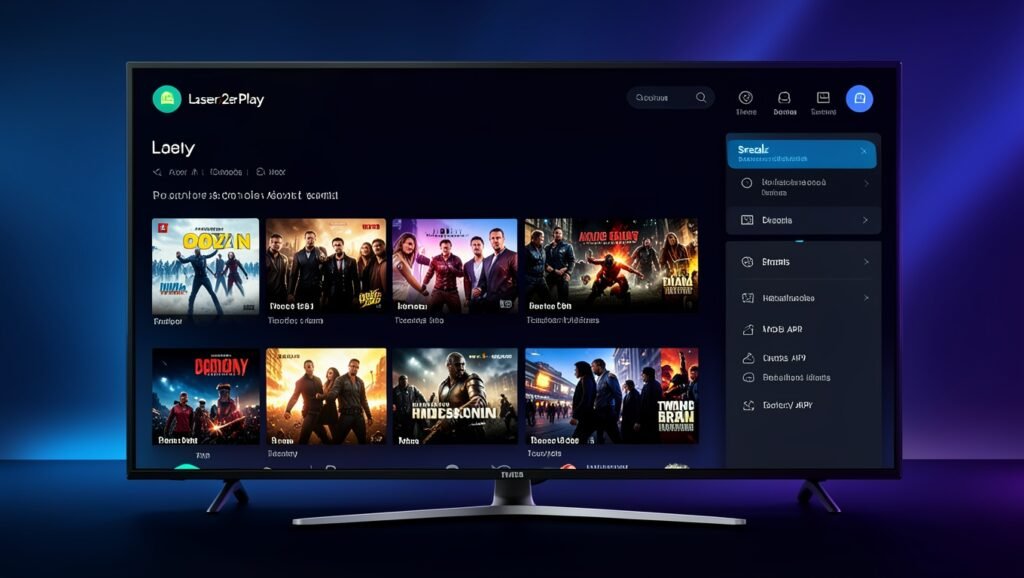
Laser Play: como instalar e configurar o aplicativo
O Laser Play é um aplicativo pago voltado ao streaming de conteúdos como TV ao vivo, filmes e séries. Neste guia, você verá como localizar o app, fazer a instalação e ajustar as principais opções da interface, incluindo idioma e exibição de informações dos conteúdos.
O que é o Laser Play?
O Laser Play oferece recursos para acessar diferentes categorias de conteúdo por meio de uma interface própria. Entre as áreas normalmente disponíveis estão canais de televisão, filmes e séries.
Por ser um aplicativo pago, o uso pode envolver a aquisição de uma licença anual. Porém, alguns fornecedores trabalham com servidores e distribuem listas próprias. Nessa situação, o usuário pode não precisar comprar diretamente a licença do aplicativo, pagando somente pela lista disponibilizada pelo fornecedor.

Quando optar por uma lista de terceiros, é importante verificar a procedência do serviço e confirmar se existe suporte para auxiliar em eventuais dúvidas ou problemas de acesso.
Como baixar e instalar o Laser Play
A instalação é feita pela loja ou pelo repositório de aplicativos utilizado no dispositivo. O procedimento pode ser realizado seguindo estas etapas:

- Abra a loja ou o repositório onde você costuma procurar e baixar aplicativos.
- Na tela inicial, selecione o ícone de lupa para abrir a busca.
- Digite laser no campo de pesquisa.
- Confira os resultados até localizar o aplicativo Laser Play.
- Selecione a opção Instalar e aguarde a conclusão do processo.
- Quando o download terminar, toque em Abrir para iniciar o aplicativo.
A instalação costuma ser rápida. Depois de abrir o Laser Play pela primeira vez, ainda é recomendável revisar algumas opções antes de começar a navegar pelo conteúdo.
Configurações iniciais do Laser Play
Alterar o idioma para Brasil
Para deixar os menus no idioma desejado, entre na área de configurações do aplicativo:
- Abra o menu Set, que corresponde às configurações.
- Localize a opção de idioma.
- Selecione Brasil.
- Retorne à tela principal para conferir a alteração na interface.
Essa mudança facilita a navegação pelos menus e pelas categorias disponíveis no aplicativo.
Ativar ou ajustar a opção Usar API TMDB
Dentro das configurações, procure também por Usar API TMDB. Caso essa opção esteja disponível, ative-a ou faça o ajuste indicado no próprio aplicativo.
Esse recurso está relacionado à exibição de sinopses e outros metadados de filmes e séries. Com a configuração adequada, essas informações podem aparecer em português, em vez de serem mostradas em inglês.
Quais categorias aparecem no Laser Play?
Após concluir os ajustes iniciais, a tela principal normalmente reúne as principais áreas de conteúdo. Entre elas, estão:
- TV ao vivo: acesso à programação de televisão disponível na lista utilizada.
- Filmes: seção destinada aos títulos de cinema que aparecem no serviço.
- Séries: área com séries e suas respectivas informações, quando fornecidas pelo conteúdo disponível.
Você pode entrar em cada categoria para consultar os títulos e verificar quais opções estão disponíveis na sua configuração.
Cuidados ao utilizar listas de terceiros
Como alguns fornecedores oferecem listas vinculadas ao aplicativo, analise as condições do serviço antes de realizar qualquer pagamento. Verifique principalmente:
- a procedência do fornecedor;
- o tipo de lista disponibilizada;
- se há suporte para configuração e dúvidas;
- se o pagamento corresponde à licença do app ou somente ao acesso à lista.
O Laser Play é conhecido por apresentar uma interface prática e por funcionar de maneira rápida, mas a disponibilidade dos conteúdos depende da lista utilizada e do fornecedor responsável por ela.
Perguntas Frequentes
- Como instalar o Laser Play?
Abra a loja ou repositório de aplicativos, pesquise por laser, selecione o Laser Play e toque em Instalar. - Como mudar o idioma do Laser Play?
Acesse Set, entre nas opções de idioma e selecione Brasil. - Para que serve a opção Usar API TMDB?
Ela pode exibir sinopses e metadados de filmes e séries em português, quando estiver disponível e configurada. - O Laser Play é gratuito?
O aplicativo é pago, mas alguns fornecedores oferecem listas próprias e, nesses casos, o usuário pode pagar pela lista em vez de adquirir diretamente a licença anual do app. - Quais conteúdos aparecem no aplicativo?
A interface costuma apresentar as categorias TV ao vivo, Filmes e Séries.
Quer conhecer opções para assistir TV online, com canais, filmes, séries e esportes? Entre em contato pelo WhatsApp para consultar as alternativas disponíveis e obter mais informações.