Como instalar e configurar o Play SIM em uma Smart TV Samsung
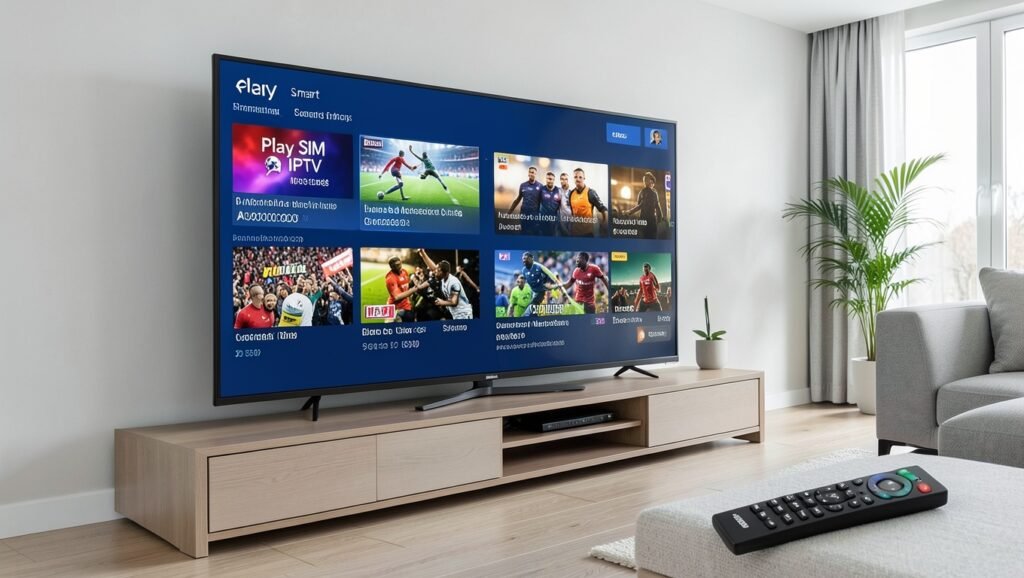
O Play SIM pode ser instalado em Smart TVs Samsung para organizar conteúdos de IPTV, como canais ao vivo, filmes, séries, animes, doramas e esportes. O aplicativo também pode ser utilizado em TV Boxes, mas não oferece programação por conta própria: é necessário adicionar um servidor ou uma playlist IPTV contratada.
O que é necessário para usar o Play SIM
O Play SIM funciona como um aplicativo de reprodução e organização de conteúdo. Por isso, depois da instalação, a televisão ainda precisará ser vinculada a um serviço que forneça os dados de acesso.
Dependendo do servidor contratado, essas informações podem ser apresentadas em diferentes formatos:

- login e senha;
- código de acesso;
- URL do servidor;
- playlist M3U.
Com os dados corretos, o aplicativo pode exibir categorias como TV ao vivo, Filmes e Séries. Também podem aparecer conteúdos esportivos, futebol ao vivo, animes, doramas e títulos antigos, incluindo filmes e desenhos das décadas de 1980 e 1990.
Como vincular a Smart TV Samsung ao Play SIM
A ativação é feita usando um código exclusivo gerado pelo próprio aplicativo. Esse código identifica a instalação realizada na televisão e precisa ser informado na página de ativação do serviço utilizado.

1. Localize o código do dispositivo
Após abrir o Play SIM na Smart TV Samsung, procure o código do dispositivo nas configurações do aplicativo. Em muitos casos, ele fica visível no canto inferior direito da tela.
A identificação pode aparecer com nomes diferentes, como:
- Key;
- K;
- Endereço MAC;
- COD Mac.
Anote os caracteres exatamente como são mostrados na televisão. Cada aparelho gera o próprio código, portanto não é recomendado utilizar a identificação de outra TV ou de outro dispositivo.
2. Acesse a página de ativação
Usando o navegador do celular ou do computador, entre no site oficial do serviço IPTV que será utilizado. No formulário de ativação, localize o campo destinado à chave do dispositivo.
Preencha a informação com atenção, respeitando letras, números e símbolos exibidos no Play SIM. Uma divergência nessa etapa pode impedir que o servidor seja associado à televisão.
3. Cadastre os dados do servidor IPTV
Depois de informar a chave do dispositivo, o sistema poderá solicitar os dados do serviço contratado. Insira as credenciais no formato fornecido pelo servidor, que pode incluir usuário, senha, código, endereço de servidor ou lista M3U.
Quando o cadastro for concluído, volte ao Play SIM na Smart TV Samsung e aguarde o carregamento das informações. Caso a programação não apareça imediatamente, utilize o ícone de atualização, normalmente localizado no canto superior direito do aplicativo.
Como atualizar a lista de canais e conteúdos
Depois que o servidor IPTV estiver associado ao dispositivo, o Play SIM deve carregar as categorias disponíveis. Se a tela continuar vazia ou não mostrar as alterações mais recentes, selecione o botão de recarregar dentro do aplicativo.
Essa atualização pode fazer com que sejam exibidas as áreas de canais ao vivo, filmes, séries e outros conteúdos liberados pelo servidor. A quantidade e o tipo de programação dependem da lista ou do serviço cadastrado.
Uso do Gold Card TV no Play SIM
O Play SIM também pode ser utilizado com o servidor Gold Card TV. Nesse caso, é mencionado que o aplicativo pode ser liberado sem a cobrança separada de sua licença, conforme as condições oferecidas pelo próprio serviço.
Para realizar essa configuração, o usuário deve utilizar o código de ativação disponibilizado pelo Gold Card TV, quando aplicável, e informar o nome de usuário e a senha fornecidos pelo serviço. Como o código não é apresentado aqui, é necessário obtê-lo diretamente pelos canais de atendimento ou instruções do Gold Card TV.
Após inserir os dados corretos, o Play SIM poderá carregar o conteúdo disponibilizado pelo servidor, incluindo filmes, séries, animes, doramas e esportes. A disponibilidade dessas categorias depende da conta e da lista associada ao serviço.
Play SIM em TV Box
Além das Smart TVs Samsung, o Play SIM é compatível com TV Boxes. Essa opção pode ser considerada por quem não possui uma televisão Samsung, mas deseja utilizar o aplicativo com um servidor IPTV.
Em determinadas ofertas, o Play SIM pode ser disponibilizado gratuitamente junto com o serviço contratado, sem a necessidade de pagar uma licença separada. É importante verificar essa condição com o fornecedor, pois a forma de liberação pode variar.
Antes de escolher um aparelho, confirme se o TV Box é compatível com o aplicativo e se atende ao uso pretendido. A configuração seguirá a mesma lógica: localizar a identificação do dispositivo, cadastrá-la no serviço e inserir os dados de acesso fornecidos.
Problemas comuns durante a configuração
O conteúdo não aparece depois do cadastro
Verifique se a chave ou o endereço MAC foi digitado exatamente como aparece na tela da TV. Em seguida, abra o Play SIM e use o botão de recarregar para atualizar a lista.
O aplicativo pede login e senha
Esses dados devem ser fornecidos pelo servidor IPTV contratado. O Play SIM, sozinho, não gera credenciais nem disponibiliza canais sem uma lista ou serviço associado.
A ativação foi feita em outro dispositivo
Como cada instalação possui um código próprio, confira se a chave cadastrada corresponde à Smart TV Samsung ou ao TV Box em que o Play SIM está instalado.
O servidor não foi carregado
Revise o formato das informações recebidas. Dependendo do serviço, pode ser necessário inserir login e senha, um código, uma URL ou uma lista M3U. Caso ainda não funcione, confirme os dados com o fornecedor do servidor.
Perguntas Frequentes
- O Play SIM já vem com canais e filmes?
Não. O aplicativo precisa de um servidor ou de uma playlist IPTV para carregar os conteúdos. - Como encontrar a chave do Play SIM?
Ela costuma aparecer nas configurações do aplicativo, geralmente no canto inferior direito da tela. - É possível usar o Play SIM em TV Box?
Sim. O aplicativo também é compatível com TV Boxes. - Quais dados podem ser solicitados na ativação?
O serviço pode pedir login e senha, código, URL ou uma lista M3U. - O que fazer quando os canais não aparecem?
Confira os dados cadastrados e utilize o ícone de recarregar dentro do aplicativo.
Quer conhecer opções para assistir TV online com canais, filmes, séries e esportes? Entre em contato pelo WhatsApp para consultar as alternativas disponíveis e obter mais informações sobre a configuração.