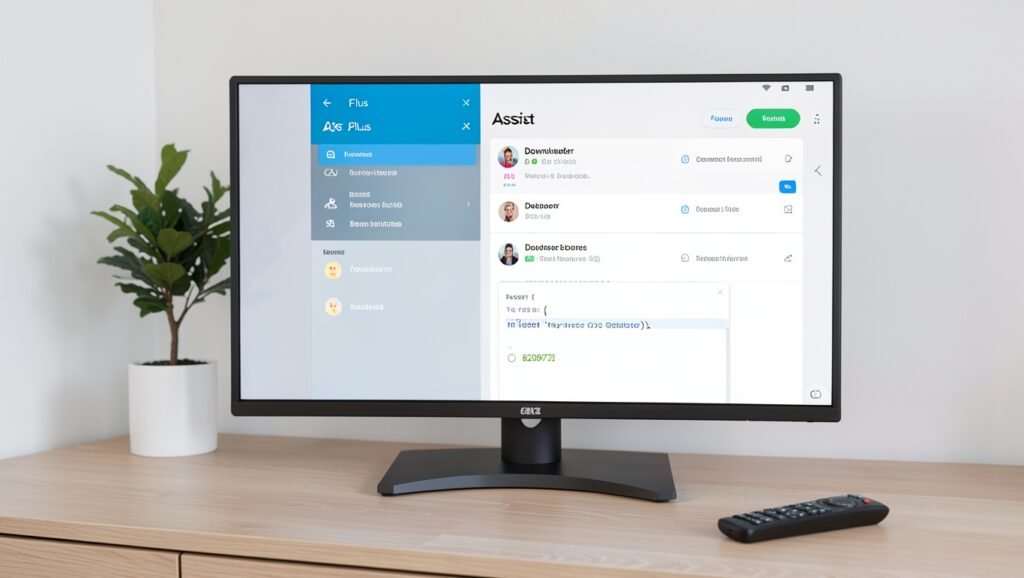
O Assist Plus pode ser instalado no Fire TV Stick mesmo não estando disponível diretamente na loja oficial do dispositivo. Para isso, é necessário usar o aplicativo Downloader, liberar a instalação de fontes externas e acessar o código fornecido durante o procedimento.
Confira abaixo o passo a passo completo, incluindo a ativação das opções de desenvolvedor e os cuidados após o download.
O que é necessário antes de começar
Antes de iniciar, verifique se o Fire TV Stick está conectado à internet e se você consegue acessar a tela inicial do aparelho. Também será preciso instalar o Downloader, usado para baixar o Assist Plus por meio de um código.

Instale o Downloader no Fire TV Stick
Como o Assist Plus não aparece na loja oficial, o Downloader funciona como ferramenta auxiliar para realizar o download externo.
- Na tela inicial do Fire TV Stick, selecione a lupa ou abra a loja de aplicativos.
- Digite Downloader no campo de pesquisa.
- Escolha o aplicativo correspondente nos resultados.
- Selecione a opção para baixar e instalar. Caso o app já esteja no aparelho, o botão poderá aparecer como “Abrir”.
Libere a instalação de aplicativos externos
O Fire TV Stick possui uma configuração que controla a instalação de aplicativos que não vieram da loja oficial. Essa permissão precisa ser habilitada para que o Downloader possa executar o processo.

- Volte para a página inicial do dispositivo usando o botão representado pelo ícone de casinha.
- Abra as configurações pelo símbolo de engrenagem.
- Entre em “Meu Fire TV” ou em uma opção com nome semelhante.
- Acesse “Informações”.
- Selecione “Fire TV” ou “Sobre”.
- Pressione o botão OK várias vezes, até aparecer a mensagem informando que as opções de desenvolvedor foram liberadas.
- Retorne ao menu anterior e abra “Opções para desenvolvedores”.
- Localize “Instalar aplicativos desconhecidos”. Dependendo da versão do sistema, essa opção pode aparecer com nome semelhante, como “Download”.
- Selecione o Downloader e deixe a permissão ativada.
Essa autorização é necessária para o chamado sideloading, que consiste na instalação de um aplicativo obtido fora da loja oficial. Depois de instalar o Assist Plus, é recomendável conferir novamente se a permissão do Downloader continua habilitada.
Como baixar o Assist Plus pelo Downloader
Com o Downloader instalado e autorizado, já é possível iniciar o download do Assist Plus no Fire TV Stick.
- Abra o Downloader a partir da tela inicial do Fire TV Stick.
- Na barra de endereço ou pesquisa do aplicativo, informe o código
8209473. - Pressione “GO” para confirmar.
- Aguarde o carregamento do arquivo e o início da instalação.
- Quando o processo terminar, a tela poderá ficar branca por alguns instantes ou exibir uma mensagem de confirmação.
- Na tela final, selecione “Concluído”. Não escolha “Abrir” nesse momento, pois é necessário prosseguir com a verificação das configurações.
Confira as opções de desenvolvedor após a instalação
Depois que o Assist Plus for instalado, faça uma nova conferência nas configurações do Fire TV Stick:
- Abra a tela inicial e entre na engrenagem.
- Acesse “Meu Fire TV”.
- Entre em “Opções para desenvolvedores”.
- Verifique se o Assist Plus aparece na lista de aplicativos.
- Se ele estiver listado, mas desativado, selecione-o para ativar a permissão, seguindo o mesmo procedimento usado com o Downloader.
Como abrir o Assist Plus no Fire TV Stick
Com a instalação concluída, retorne à tela inicial e procure pelo aplicativo Assist. A interface é descrita como limpa e voltada à navegação simples entre as opções disponíveis.
Para acessar conteúdos dentro do aplicativo, é necessário utilizar uma playlist. Uma das opções mencionadas é a playlist oferecida pelo serviço Gold Card TV, que pode ser usada em aparelhos como o Fire TV Stick. O serviço também é apresentado com suporte pelo WhatsApp, garantia e atualizações de conteúdo.
De acordo com as informações divulgadas para esse serviço, há opções com canais, filmes, séries e esportes, incluindo planos anunciados com mais de 5.000 canais e qualidade de imagem de até 4K. A disponibilidade e o funcionamento desses conteúdos dependem da playlist e do plano contratado.
Perguntas Frequentes
- Como instalar o Assist Plus no Fire TV Stick?
Instale o Downloader, ative a instalação de aplicativos desconhecidos e use o código 8209473 dentro do Downloader. - Por que o Downloader é necessário?
Porque o Assist Plus não está disponível diretamente na loja oficial do Fire TV Stick. - Qual código deve ser informado no Downloader?
O código indicado para o download é 8209473. - Devo abrir o aplicativo assim que a instalação terminar?
Não. Na tela final, escolha “Concluído” em vez de “Abrir” e faça a verificação das configurações. - O Assist Plus funciona sem uma playlist?
É necessário ter uma playlist para começar a acessar os conteúdos no aplicativo.
Quer conhecer opções para assistir TV online com canais, filmes, séries e esportes? Entre em contato pelo WhatsApp para consultar as opções disponíveis, informações sobre teste e suporte.