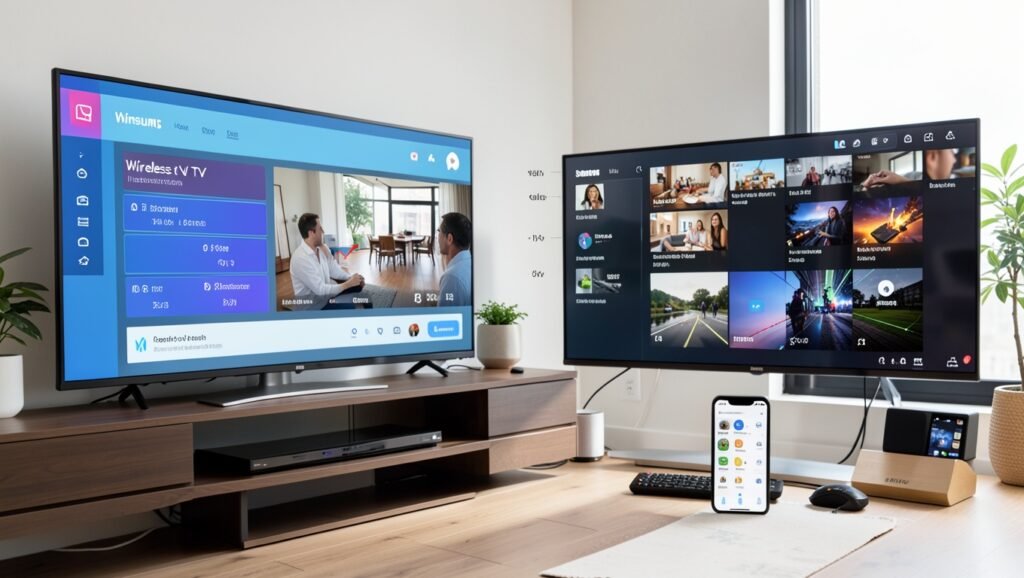
Como instalar o Wireless TV em Smart TVs Samsung e LG
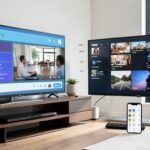
O Wireless TV é um aplicativo de TV online que pode ser instalado diretamente em Smart TVs Samsung e LG compatíveis. A proposta é oferecer uma alternativa para quem enfrenta travamentos, atraso nas transmissões ou dificuldades com o aplicativo usado anteriormente.
Neste guia, você verá como localizar o app nas lojas das duas marcas, quais dados são necessários para acessar o serviço e o que fazer quando a televisão é antiga ou utiliza outra plataforma, como Android TV e TV Box.
Antes de instalar o Wireless TV
Em modelos atuais, o aplicativo pode estar disponível na loja oficial da televisão, sem a necessidade de alterar a região do aparelho. Para entrar no Wireless TV, porém, é necessário ter um usuário e uma senha válidos.

Em Smart TVs mais antigas, o instalador pode não aparecer com o mesmo nome ou não ser compatível com o sistema do aparelho. Nessa situação, podem ser consideradas alternativas como a configuração por DNS ou o uso de outro aplicativo compatível com o modelo da TV. A escolha do método depende da compatibilidade e deve ser orientada pelo suporte responsável pelas credenciais.
Passo a passo para instalar na Smart TV Samsung
Nas TVs Samsung compatíveis, a instalação é feita pela própria loja de aplicativos. Siga estas etapas:

- Pressione o botão Home, identificado pelo ícone de uma casa, no controle remoto.
- Entre na seção Apps da televisão.
- Na área de busca, localizada na parte superior da tela, pesquise por Wireless TV.
- Confira o resultado correspondente ao aplicativo e selecione a opção de instalação.
- Depois que o download for concluído, abra o Wireless TV.
- Informe o username e a password fornecidos para acessar o serviço.
De acordo com as informações do serviço, não é necessário mudar a região da Smart TV Samsung para localizar o aplicativo quando ele estiver disponível na loja do aparelho.
Como colocar o Wireless TV na Smart TV LG
Na LG, o procedimento também é realizado pela loja oficial da marca, chamada LG Content Store. O caminho pode ser feito da seguinte maneira:
- Aperte o botão Home no controle remoto para abrir a barra principal.
- Navegue até a LG Content Store.
- Abra a área destinada aos Apps.
- Selecione a lupa ou o campo de pesquisa.
- Digite Wireless TV e aguarde a exibição dos resultados.
- Escolha o aplicativo e confirme a instalação.
- Abra o app instalado e preencha os campos de username e password.
Se o Wireless TV não aparecer na busca, isso pode estar relacionado ao modelo, à versão do sistema ou à disponibilidade do aplicativo na televisão. Nesses casos, é importante verificar com o suporte qual alternativa se aplica ao aparelho.
O que fazer em televisões antigas
Nem todas as Smart TVs antigas possuem acesso ao mesmo instalador disponível nos modelos mais recentes. Quando isso acontece, há duas possibilidades citadas para tentar utilizar o serviço:
- Configuração por DNS: o aparelho pode ser direcionado a um serviço compatível por meio de uma configuração de rede.
- Aplicativo alternativo: pode ser indicado outro app disponível na loja ou no sistema da televisão antiga.
Essas opções não são iguais para todos os modelos. Por isso, a compatibilidade deve ser verificada antes da configuração, especialmente quando for necessário alterar parâmetros de rede ou utilizar um instalador diferente.
Instalação em Android TV e TV Box
O Wireless TV também pode ser utilizado em alguns aparelhos com Android TV e em TV Box compatíveis. Nesses dispositivos, o caminho costuma depender da interface instalada e da loja disponibilizada pelo fabricante.
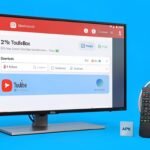
Quando o aplicativo estiver disponível, a instalação geralmente começa pela busca por Wireless TV na loja do aparelho, como a Google Play ou outra loja própria. Após instalar, basta abrir o app e usar as credenciais de acesso recebidas.
Em boxes e dispositivos Android TV que apresentavam problemas com listas antigas, o serviço é apontado como uma alternativa que pode melhorar a estabilidade e reduzir o tempo de atraso em determinadas transmissões. O resultado, entretanto, pode variar conforme o aparelho, a conexão e a compatibilidade.
Recursos e características mencionados
O Wireless TV é apresentado como um aplicativo com versões recentes e possibilidade de suporte a soluções P2P quando aplicável. Também são mencionados relatos de menor delay em transmissões esportivas e reprodução mais estável de canais e conteúdos sob demanda.
Essas características não significam que todos os dispositivos terão o mesmo desempenho. A experiência pode depender da versão da TV, do sistema utilizado, da rede e do método de instalação escolhido.
Resumo da instalação do Wireless TV
- Aplicativo: Wireless TV.
- Smart TVs compatíveis mencionadas: Samsung e LG, conforme o modelo.
- Outras plataformas: Android TV e TV Box compatíveis.
- Dados necessários: username e password.
- Instalação nas TVs atuais: pesquisa pelo nome Wireless TV na loja de aplicativos.
- Televisões antigas: possibilidade de configuração por DNS ou uso de outro app compatível.
- Conteúdos mencionados: canais, programação sob demanda e transmissões esportivas.
Perguntas Frequentes
- Como instalar o Wireless TV na Samsung?
Abra Home > Apps, pesquise por Wireless TV, instale o aplicativo e informe username e password. - É possível instalar o Wireless TV na Smart TV LG?
Sim, quando o aplicativo estiver disponível para o modelo. A busca é feita na LG Content Store. - Preciso mudar a região da TV Samsung?
Não, o aplicativo é informado como liberado para as Smart TVs Samsung compatíveis. - O que fazer se o app não aparecer em uma TV antiga?
Verifique com o suporte a possibilidade de configurar por DNS ou utilizar outro aplicativo compatível. - O Wireless TV funciona em Android TV e TV Box?
Ele pode ser instalado em aparelhos compatíveis, geralmente por meio da loja do dispositivo.
Se você procura opções para assistir TV online com canais, filmes, séries e esportes, entre em contato pelo WhatsApp para consultar as alternativas disponíveis, as credenciais e o suporte de instalação.