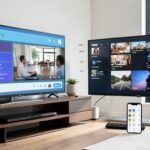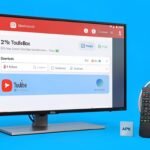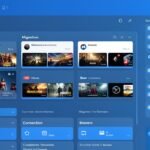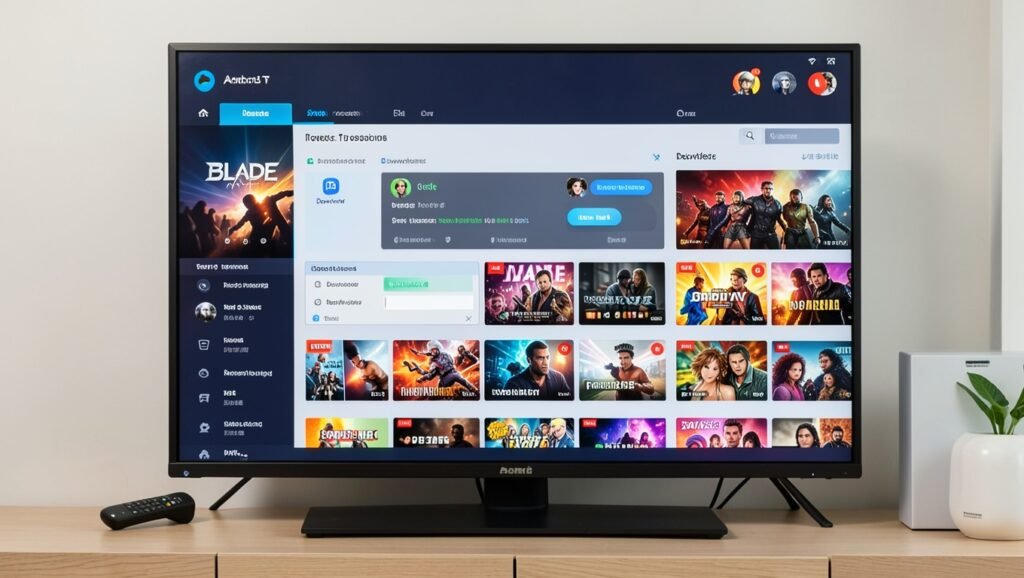
O Blade TV P2P pode ser instalado em dispositivos com Android, como Android TV, Fire TV Stick, My TV Stick e outras TV Box. Como o aplicativo não está disponível na Google Play Store, é necessário usar o Downloader para realizar o download e autorizar a instalação de fontes externas.
Neste guia, você verá como preparar o aparelho, baixar o Blade TV pelo código indicado e fazer a configuração inicial para acessar canais, filmes, séries, animes, novelas, reality shows e outros conteúdos.
Antes de instalar o Blade TV
O procedimento utiliza o aplicativo Downloader como ferramenta auxiliar. Ele permite acessar e instalar aplicativos que não aparecem na loja oficial do dispositivo. No caso do Blade TV, o arquivo tem aproximadamente 22,6 MB, ocupando pouco espaço mesmo em aparelhos com memória limitada.

Como instalar o Downloader no Android TV ou Fire TV Stick
- Abra a loja de aplicativos do seu dispositivo, seja ele um Android TV, Fire TV Stick, My TV Stick ou outra TV Box.
- Selecione a ferramenta de pesquisa, normalmente representada pelo ícone de lupa.
- Digite Downloader no campo de busca.
- Baixe e instale o primeiro aplicativo correspondente ao nome pesquisado.
- Depois da instalação, abra o Downloader e confirme as permissões solicitadas, selecionando OK.
Essa autorização é necessária para que o Downloader consiga acessar o dispositivo e realizar o processo de instalação do Blade TV.
Como permitir a instalação de fontes desconhecidas
Como o Blade TV será instalado fora da Google Play Store, o aparelho precisa autorizar aplicativos de fontes desconhecidas. No Fire TV Stick, o caminho envolve primeiro liberar as opções de desenvolvedor.

- Volte para a tela inicial usando o botão de início do controle remoto.
- Entre em Configurações, identificado pelo ícone de engrenagem.
- Acesse as informações do dispositivo. Em alguns aparelhos, essa área aparece como Informações do Fire TV Stick HD.
- Selecione repetidamente o nome do dispositivo, como Fire TV Stick HD, até aparecer a mensagem informando que as opções de desenvolvedor foram habilitadas.
- Pressione o botão de retorno para voltar ao menu anterior.
- Abra a opção Depuração ADB e deixe-a ativada.
- Na sequência, habilite Instalar aplicativos de fontes desconhecidas.
- Na lista de permissões, ative o acesso para o aplicativo Downloader.
Essa última autorização permite que o Downloader inicie a instalação do arquivo do Blade TV no aparelho.
Download e instalação do Blade TV pelo Downloader
Com o Downloader instalado e autorizado, já é possível baixar o aplicativo usando o código de acesso fornecido no procedimento.
- Retorne à tela inicial do dispositivo.
- Abra o aplicativo Downloader.
- No campo destinado à pesquisa ou inserção de endereço, digite o código 134471.
- Selecione Go para avançar.
- Aguarde alguns segundos enquanto a conexão é realizada e o download começa.
- Quando aparecer a mensagem “Preparando o aplicativo Blade TV”, selecione Instalar.
- Ao terminar, escolha Abrir para iniciar o Blade TV.
O download costuma ser rápido por causa do tamanho reduzido do arquivo, que é de cerca de 22,6 MB. Depois da instalação, o aplicativo estará disponível entre os apps do dispositivo.
Primeira configuração do Blade TV
Na primeira abertura, o Blade TV solicita que você informe o tipo de aparelho utilizado. Essa seleção ajuda o aplicativo a ajustar a interface para a tela correta.
- Uso em televisão: mantenha a opção de TV selecionada e clique em Confirmar.
- Uso em celular: altere a seleção para a opção correspondente antes de confirmar.
Para acessar a plataforma, informe diretamente o usuário e a senha fornecidos. Conforme o procedimento apresentado, não é necessário selecionar o botão Login; basta inserir as credenciais para entrar no conteúdo disponível.
Depois do acesso, a plataforma reúne categorias como canais, filmes, séries, animes, novelas e reality shows, com opções de áudio e imagem descritas como de boa qualidade.
Como colocar o Blade TV na tela inicial
Se você pretende usar o aplicativo com frequência, pode movê-lo para a primeira posição da tela inicial. Assim, ele fica mais fácil de encontrar sempre que o aparelho for ligado.
- Abra a área que reúne os aplicativos instalados.
- Selecione o ícone do Blade TV.
- Pressione o botão dos três pontos no controle remoto.
- Escolha a opção Mover.
- Desloque o aplicativo até a primeira posição da tela inicial e solte.
Com o atalho reorganizado, o Blade TV ficará em destaque e poderá ser aberto rapidamente, já com o dispositivo configurado para o uso das credenciais.
Perguntas Frequentes
- Como o Downloader é usado na instalação do Blade TV?
Ele permite baixar e instalar aplicativos que não estão disponíveis na Google Play Store do aparelho. - Qual é o código para baixar o Blade TV?
O código informado para o download pelo Downloader é 134471. - O que fazer se o Blade TV não abrir?
Confira se as fontes desconhecidas foram autorizadas, se o Downloader recebeu permissão e se as permissões solicitadas foram aceitas. - É possível instalar o Blade TV em quais aparelhos?
O procedimento é apresentado para Android TV, Fire TV Stick, My TV Stick e outras caixas com sistema Android. - Por que a Depuração ADB aparece no procedimento?
Ela faz parte da liberação das opções de desenvolvedor necessárias para permitir a instalação de aplicativos externos. - É possível testar o Blade TV antes de contratar?
Sim. É possível solicitar credenciais de teste pelo WhatsApp enviando a mensagem: “Eu gostaria de testar o aplicativo Blade TV”.
Quer conhecer opções para assistir TV online com canais, filmes, séries e esportes? Entre em contato pelo WhatsApp para consultar as alternativas disponíveis e obter mais informações.